Portfolio-pagina aanpassen | Fotokring Beeldhoek


Portfolio-pagina aanpassen

Stap voor stap je sliderfoto, profielfoto, profieltekst en portfoliofoto’s wijzigen en publiceren.

1. Voorbereiden

Zet vooraf alle foto’s en tekst klaar op je computer, bijvoorbeeld in een map Portfolio.

  • 1 sliderfoto in panoramaformaat
  • 1 profielfoto van jezelf
  • Meerdere portfoliofoto’s, maximaal 30
  • Een profieltekst van maximaal 20 regels

Gebruik de afgesproken bestandstypen en afmetingen. Grote foto’s maken de website onnodig traag.
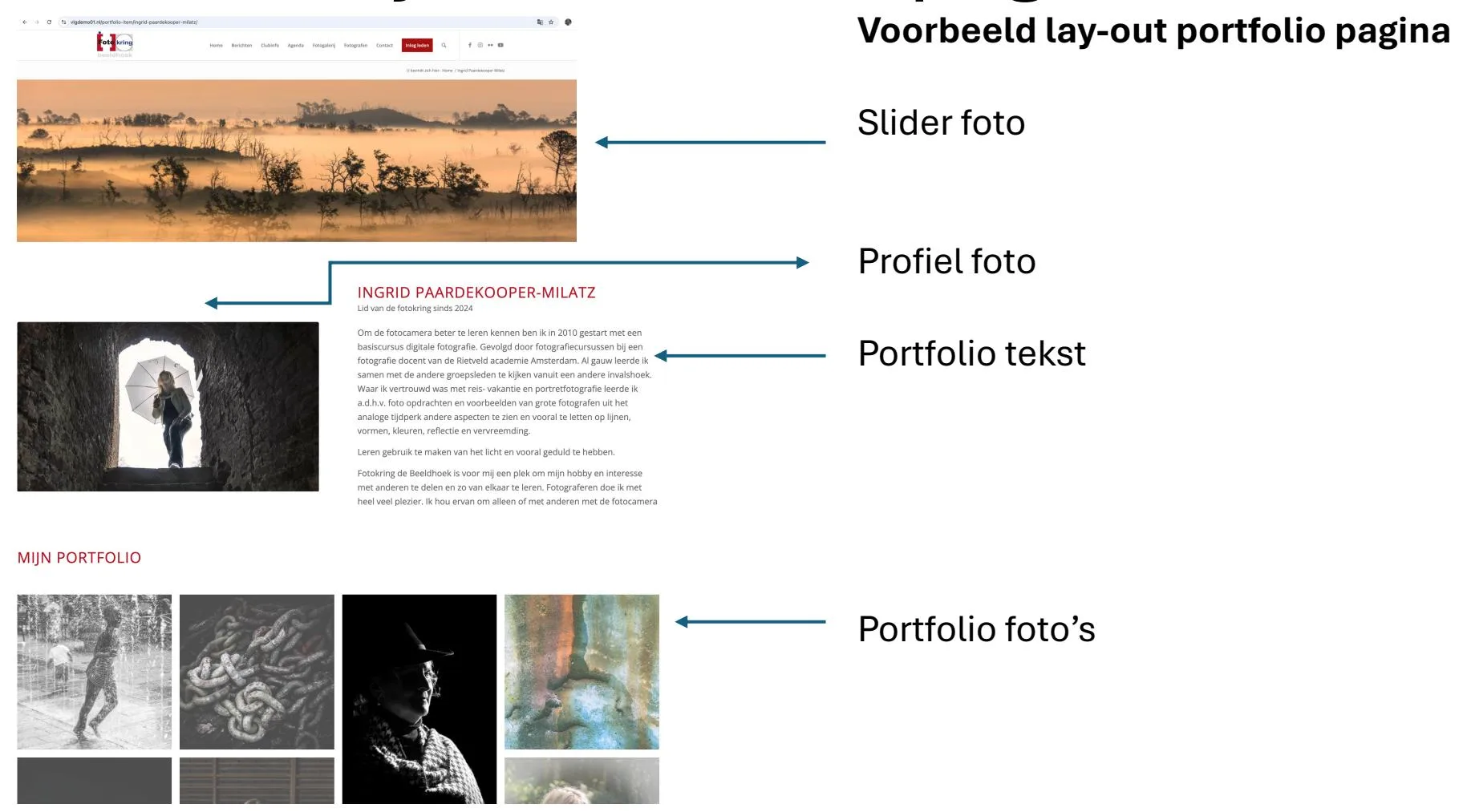
Voorbeeldindeling van een portfolio-pagina met sliderfoto, profielfoto, tekst en portfoliofoto's
Voorbeeld van de onderdelen op een portfolio-pagina.

2. Inloggen

1

Open de website

Ga naar de website van Fotokring Beeldhoek en open de ledenlogin.
Website van Fotokring Beeldhoek geopend in de browser
Open de website in je browser.
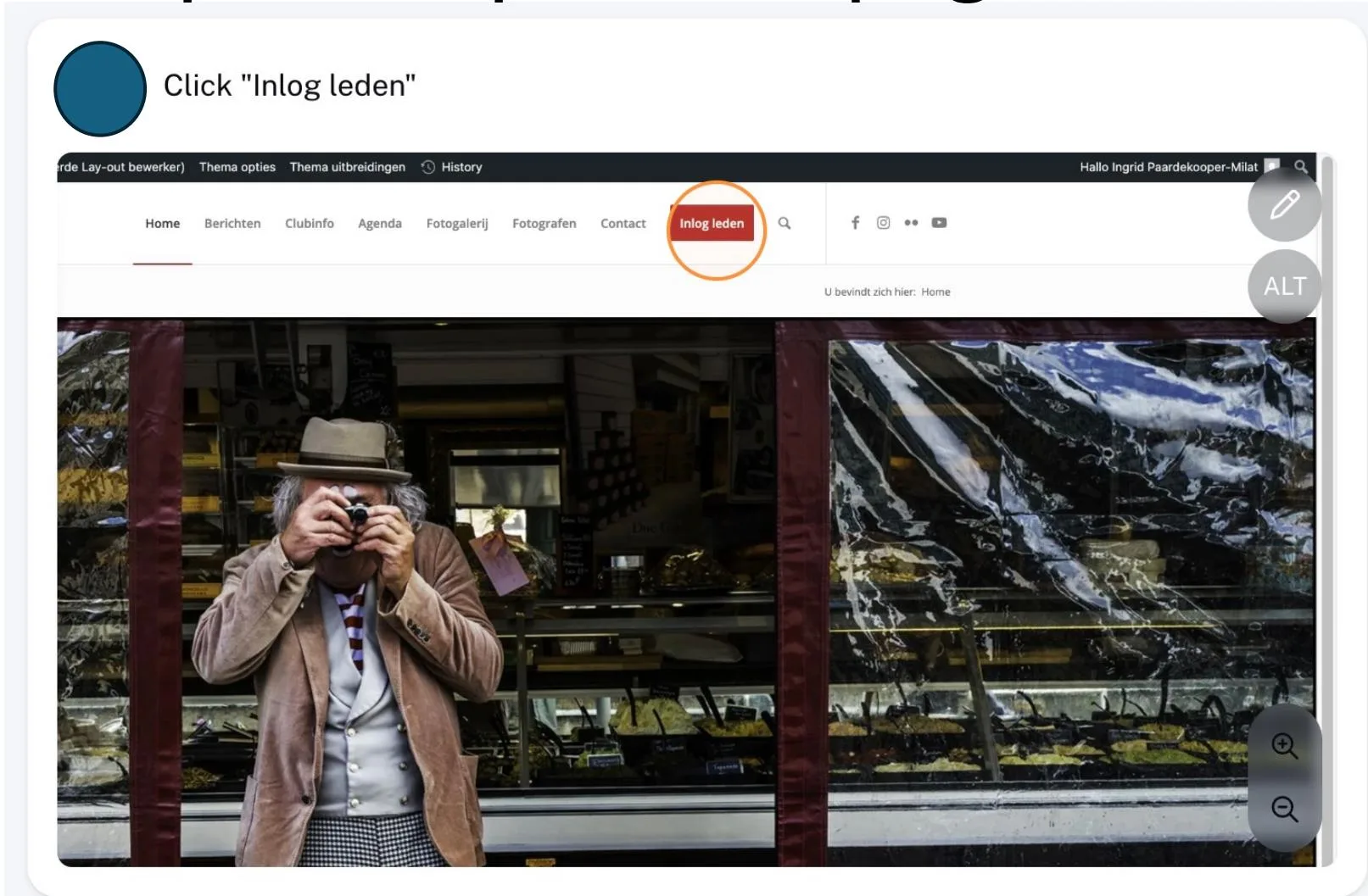
Website met de knop Inlog leden gemarkeerd
Klik op Inlog leden.

2

Vul je gegevens in

Vul je gebruikersnaam en wachtwoord in. Met Onthoud mij hoef je deze gegevens de volgende keer niet opnieuw in te vullen.
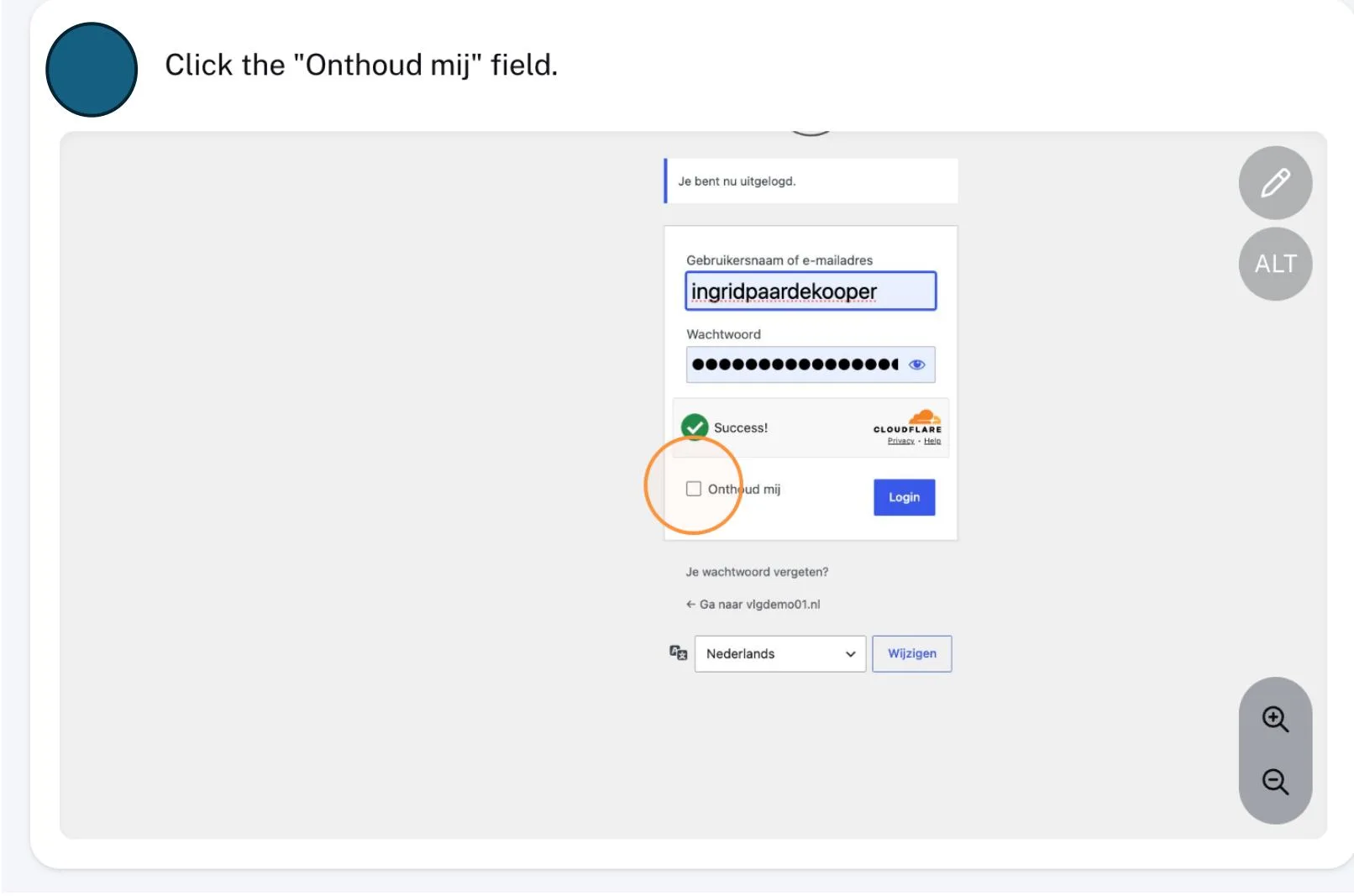
WordPress-inlogscherm met gebruikersnaam, wachtwoord en Onthoud mij
Het inlogscherm voor leden.

3

Open je portfolio-item

Klik in de balk bovenaan op Wijzig portfolio-item.
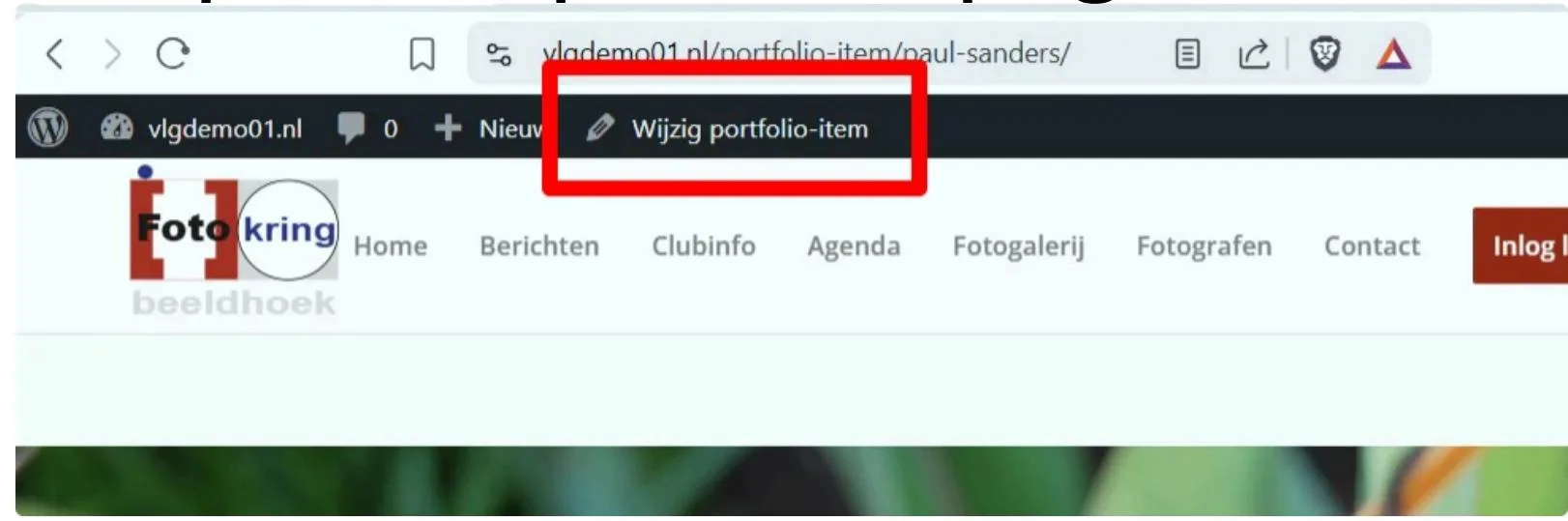
Beheerbalk met Wijzig portfolio-item gemarkeerd
Via de beheerbalk open je de editor van je portfolio-pagina.

3. Sliderfoto wijzigen

1

Open de diavoorstelling

Klik op Diavoorstelling volledige breedte en daarna op Voeg afbeeldingen toe.
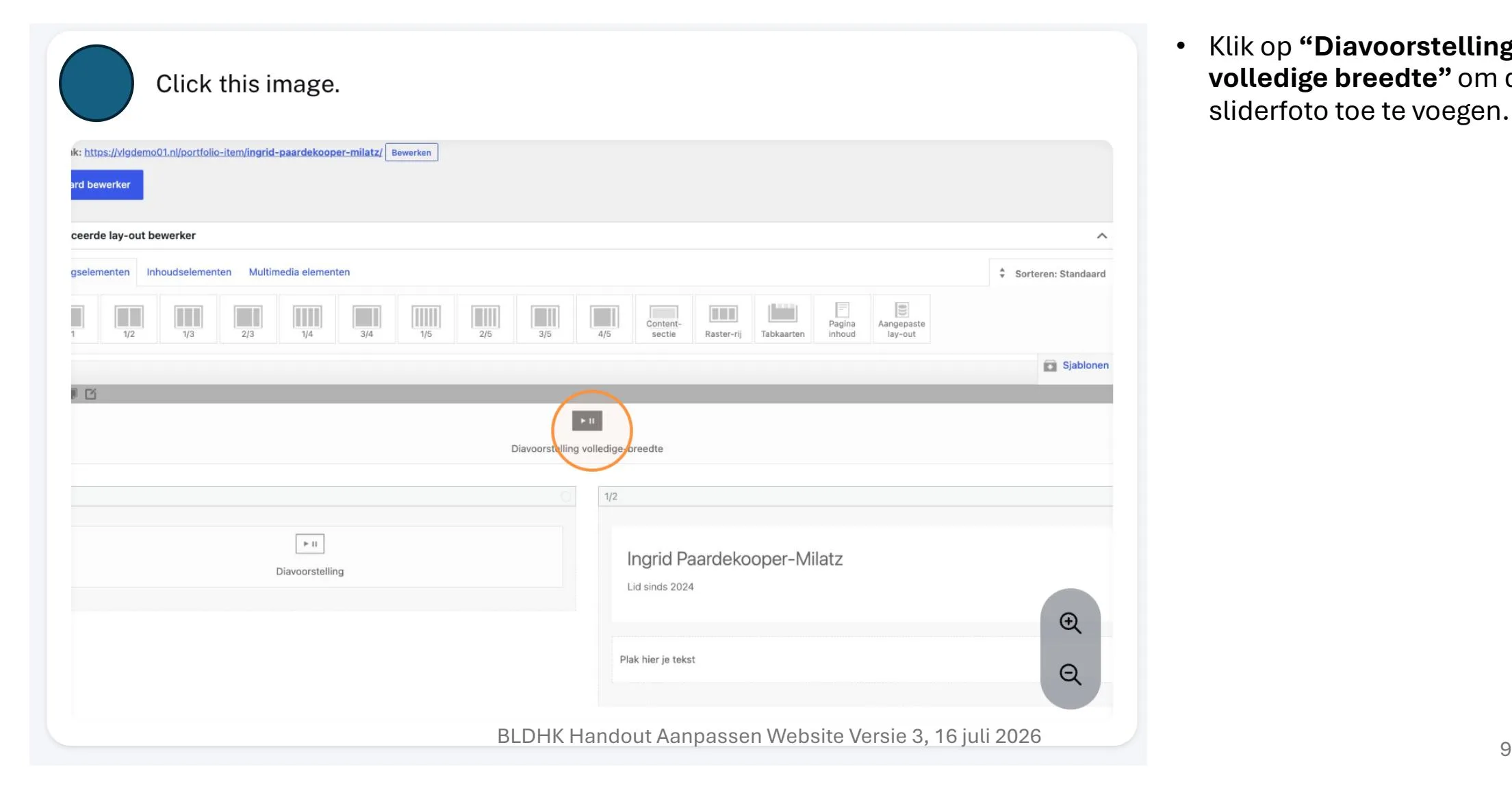
Editor met Diavoorstelling volledige breedte gemarkeerd
Open het onderdeel voor de brede sliderfoto.
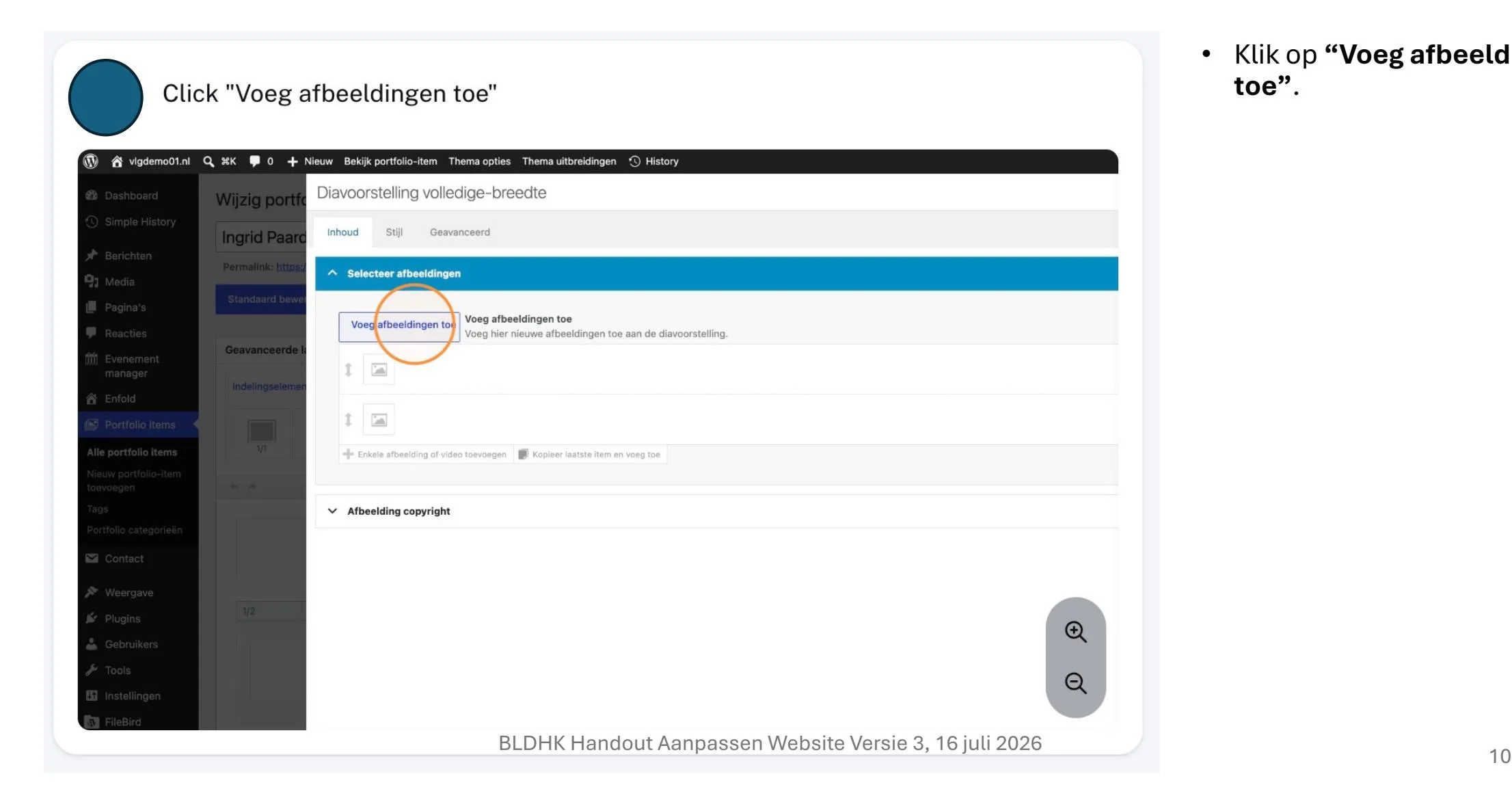
Venster met de knop Voeg afbeeldingen toe
Klik op Voeg afbeeldingen toe.

2

Selecteer en bevestig

Selecteer je sliderfoto, klik op Voeg afbeeldingen toe en kies daarna Opslaan.
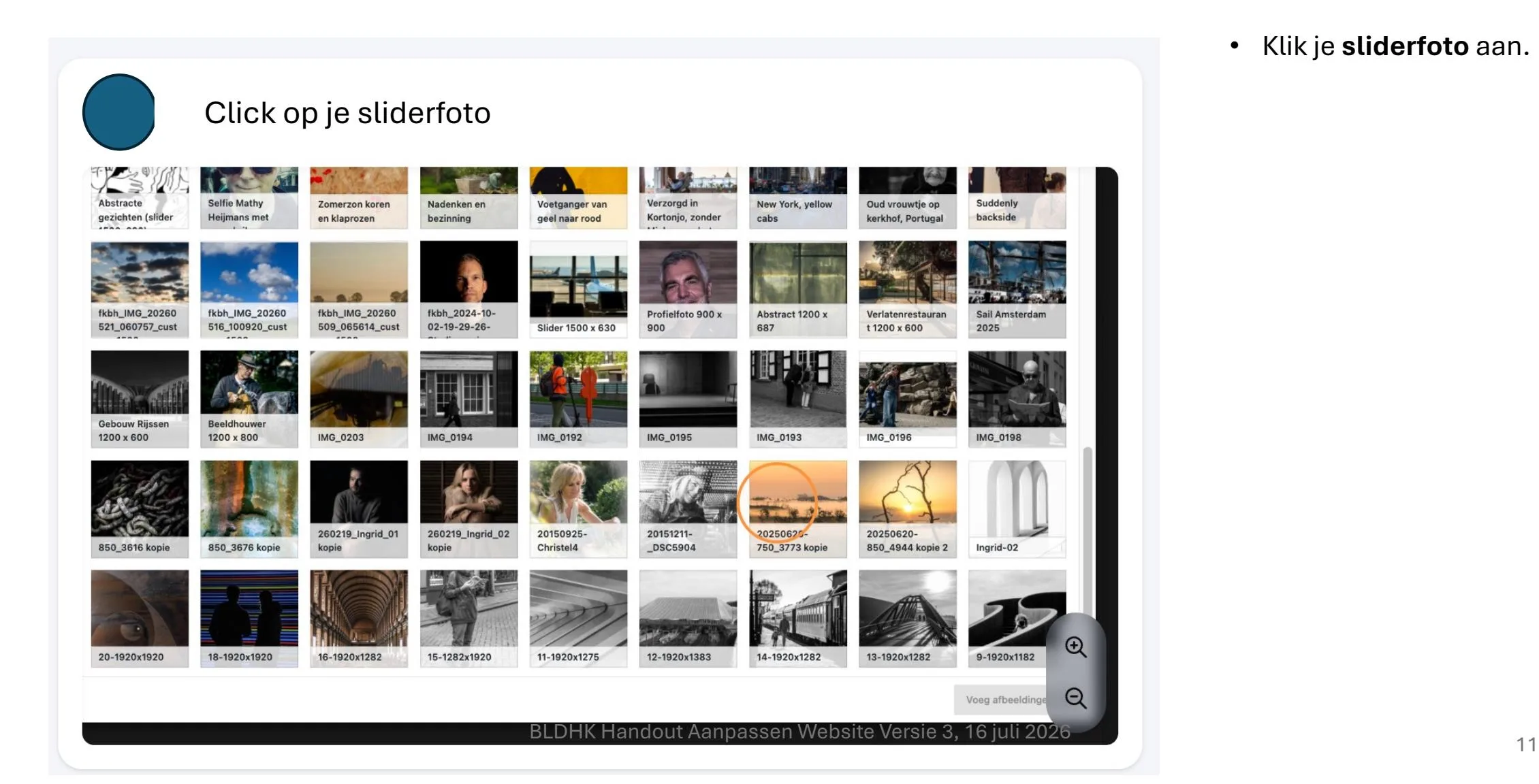
Mediabibliotheek met een sliderfoto geselecteerd
Selecteer de gewenste sliderfoto.
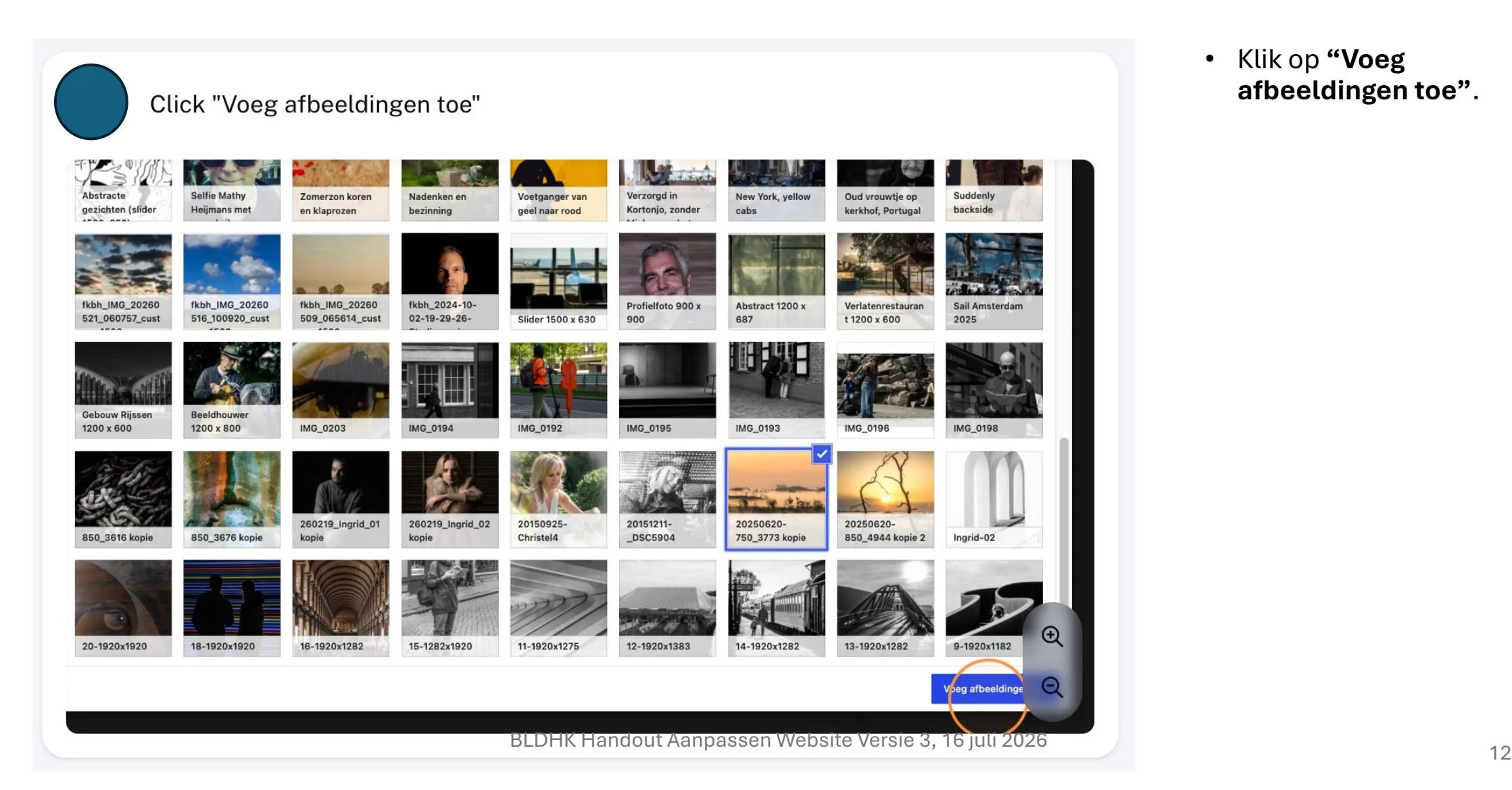
Mediabibliotheek met de knop Voeg afbeeldingen toe
Bevestig de selectie.
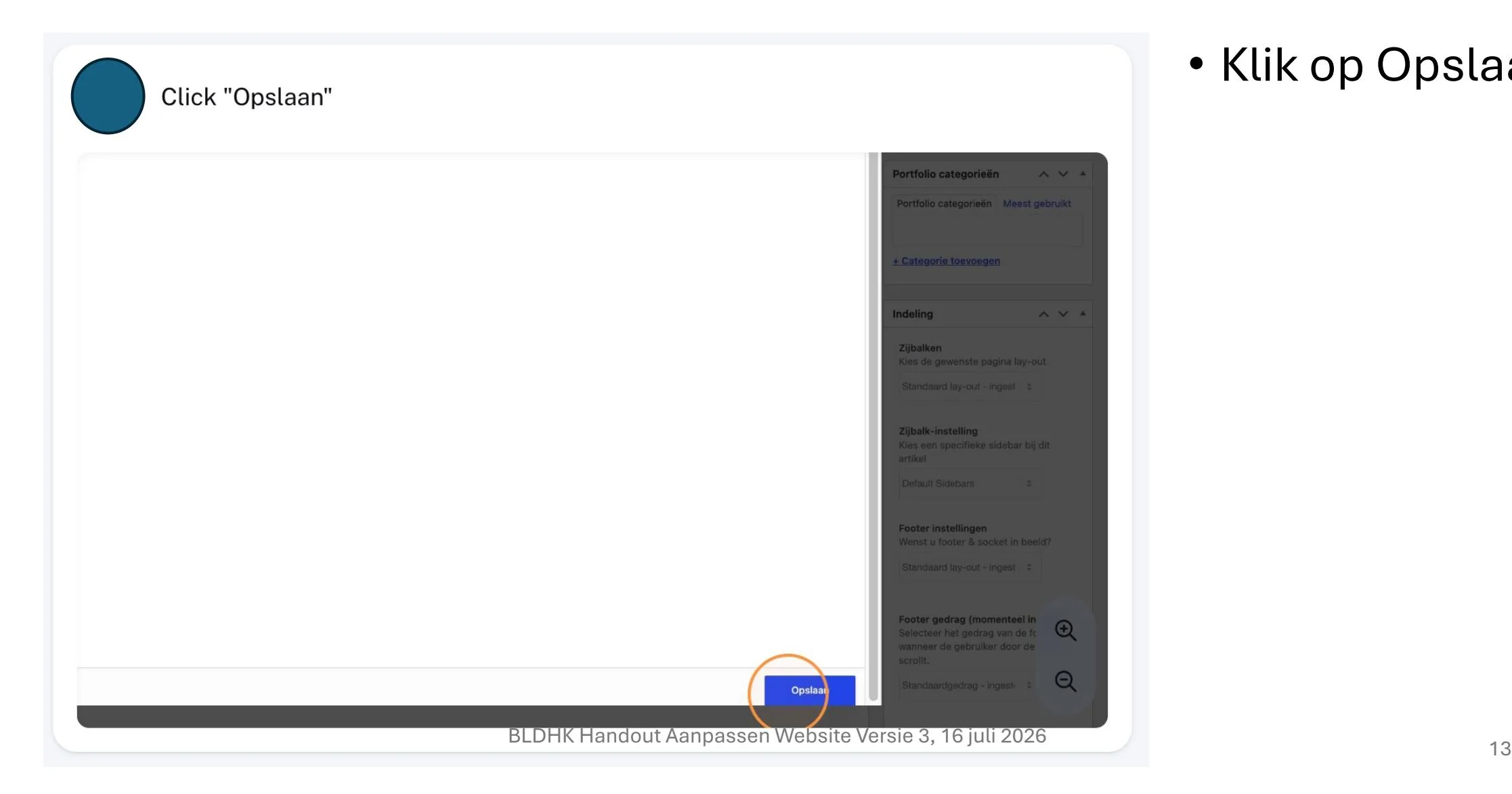
Dialoogvenster met de knop Opslaan
Sla de diavoorstelling op.

4. Profielfoto wijzigen

1

Open de profielfoto

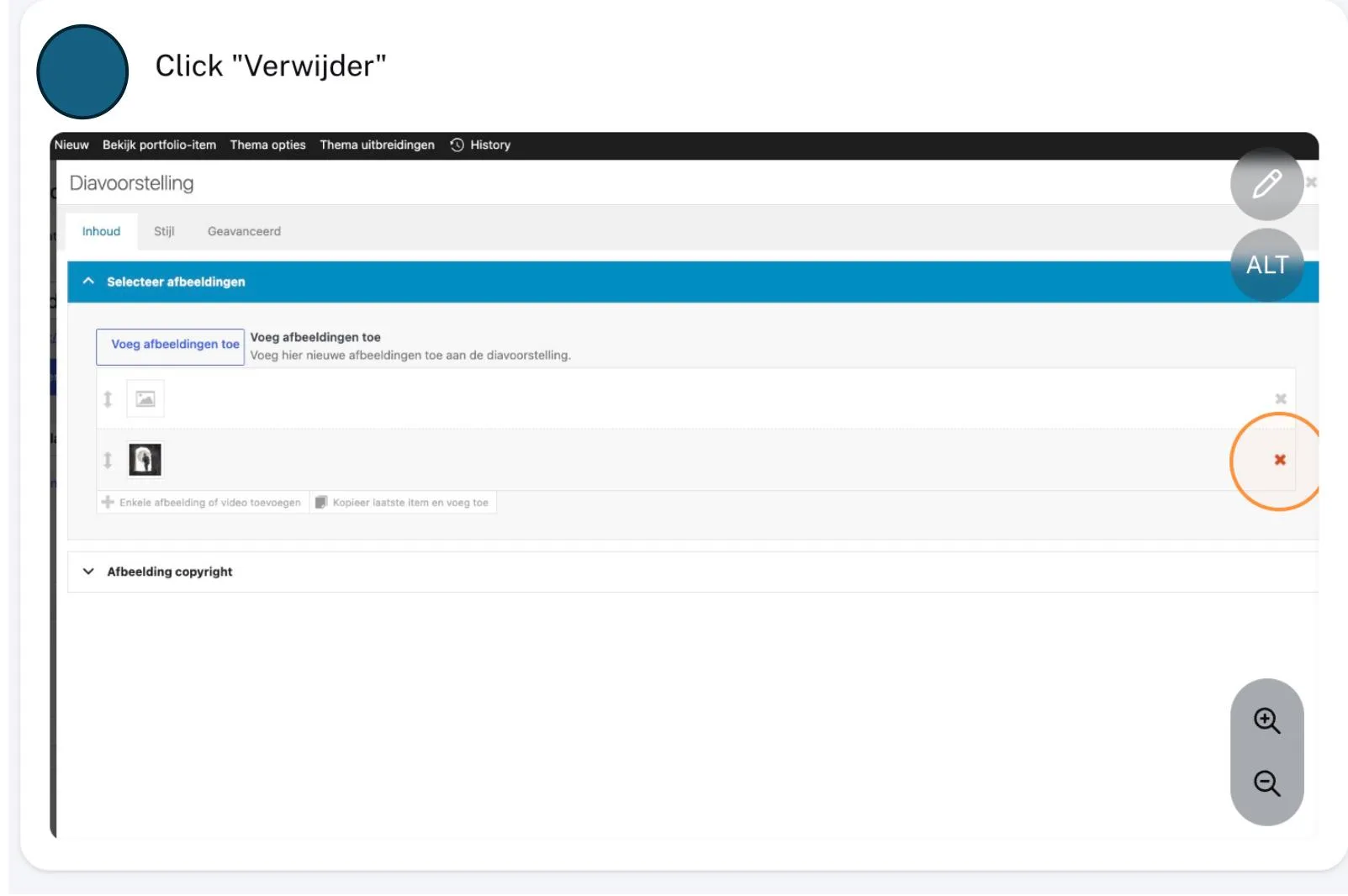
Klik bij je profielfoto op Diavoorstelling. Verwijder eerst de huidige foto via Verwijder.
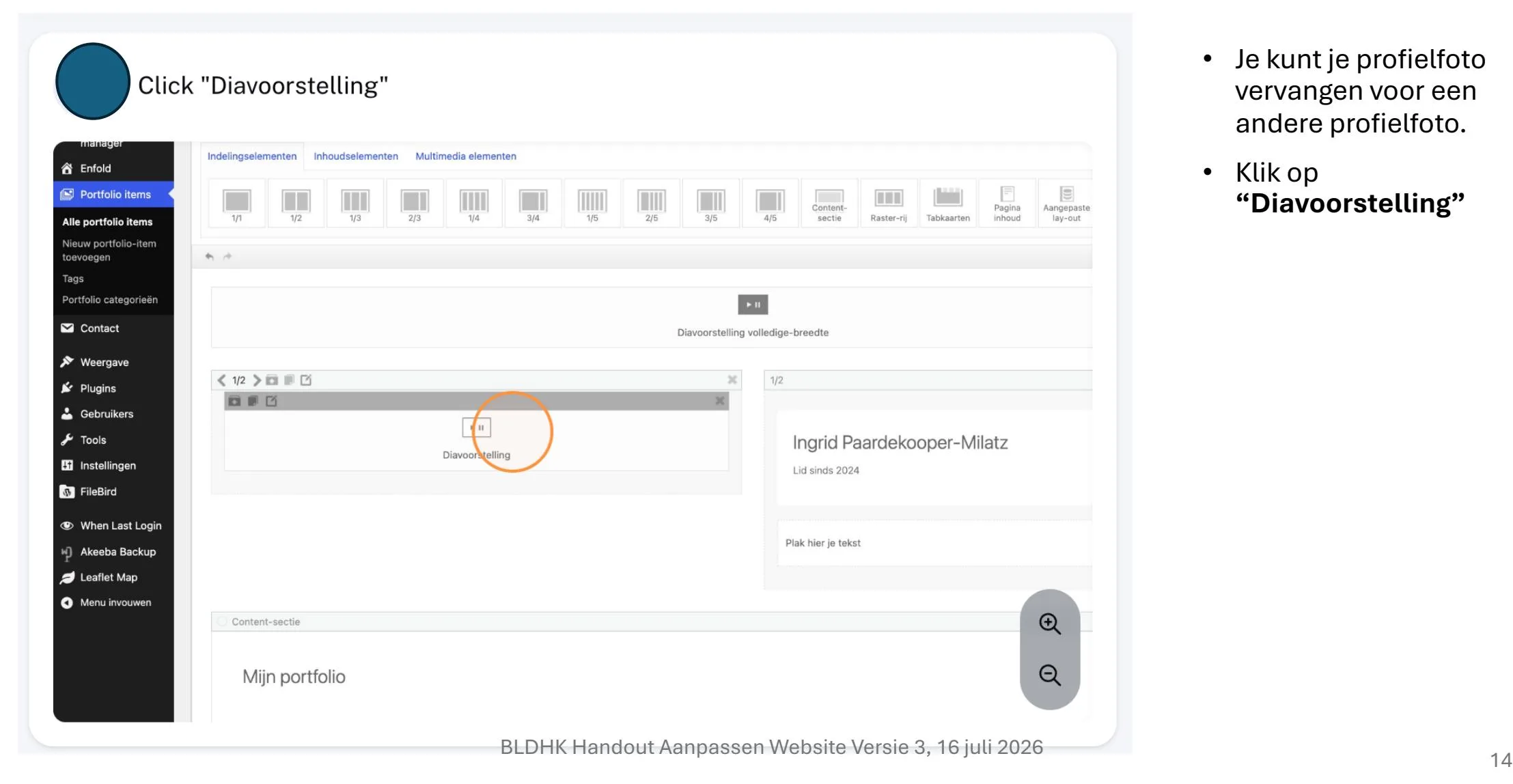
Editor met het onderdeel Diavoorstelling bij de profielfoto
Open de bestaande profielfoto.
Diavoorstelling met de verwijderknop naast de huidige profielfoto
Verwijder de huidige foto.

2

Voeg de nieuwe foto toe

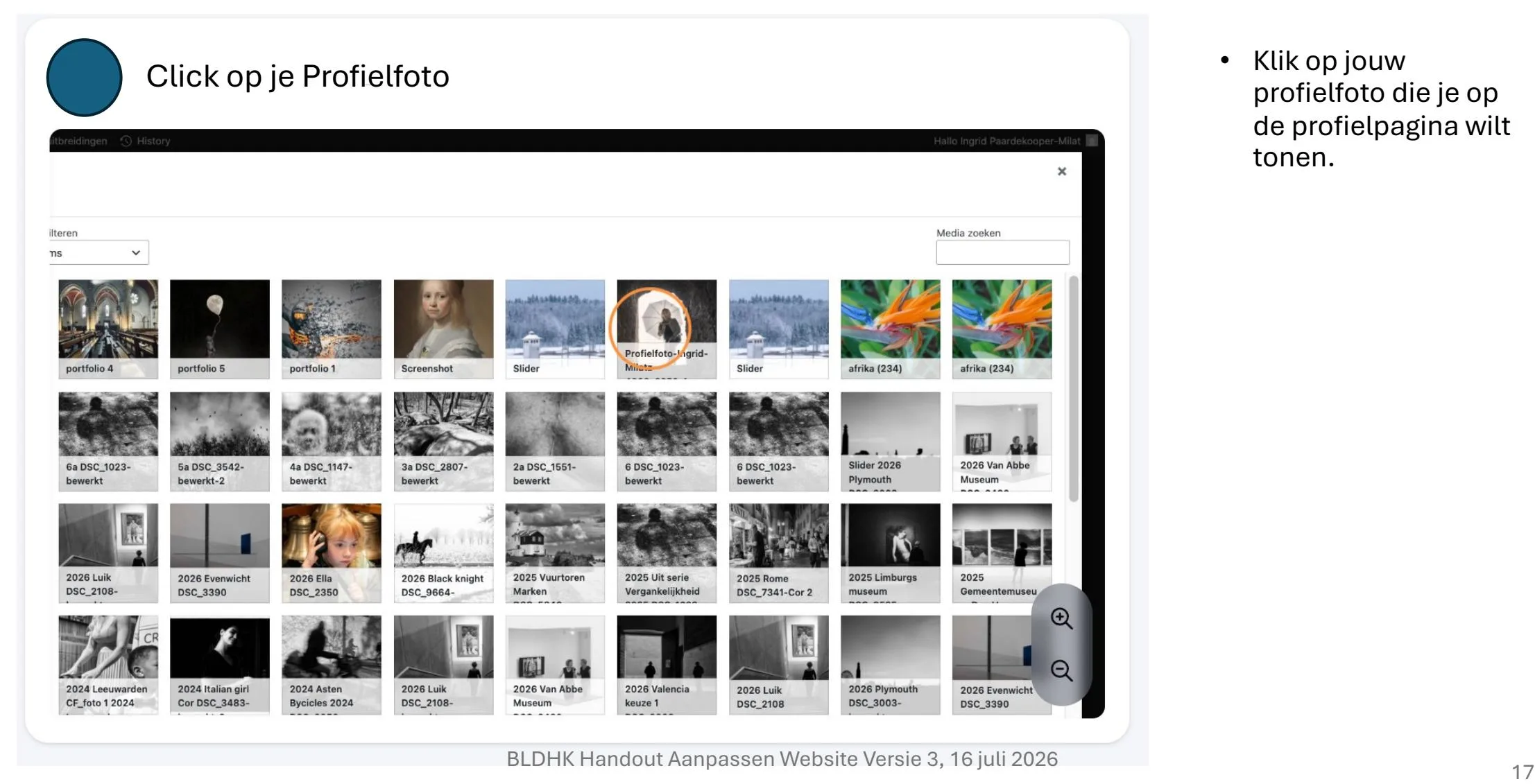
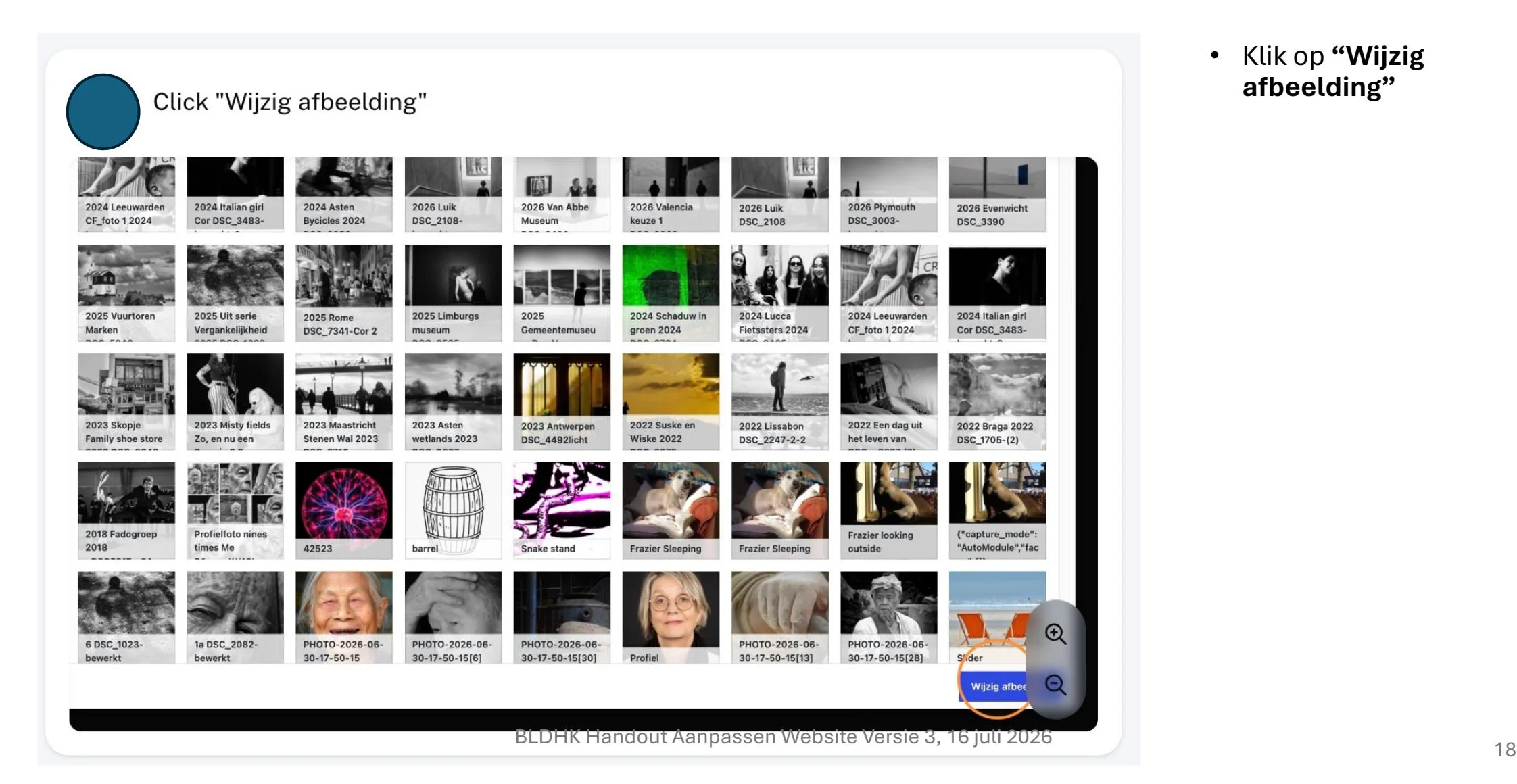
Klik op Voeg afbeelding toe, selecteer je profielfoto en klik op Wijzig afbeelding.
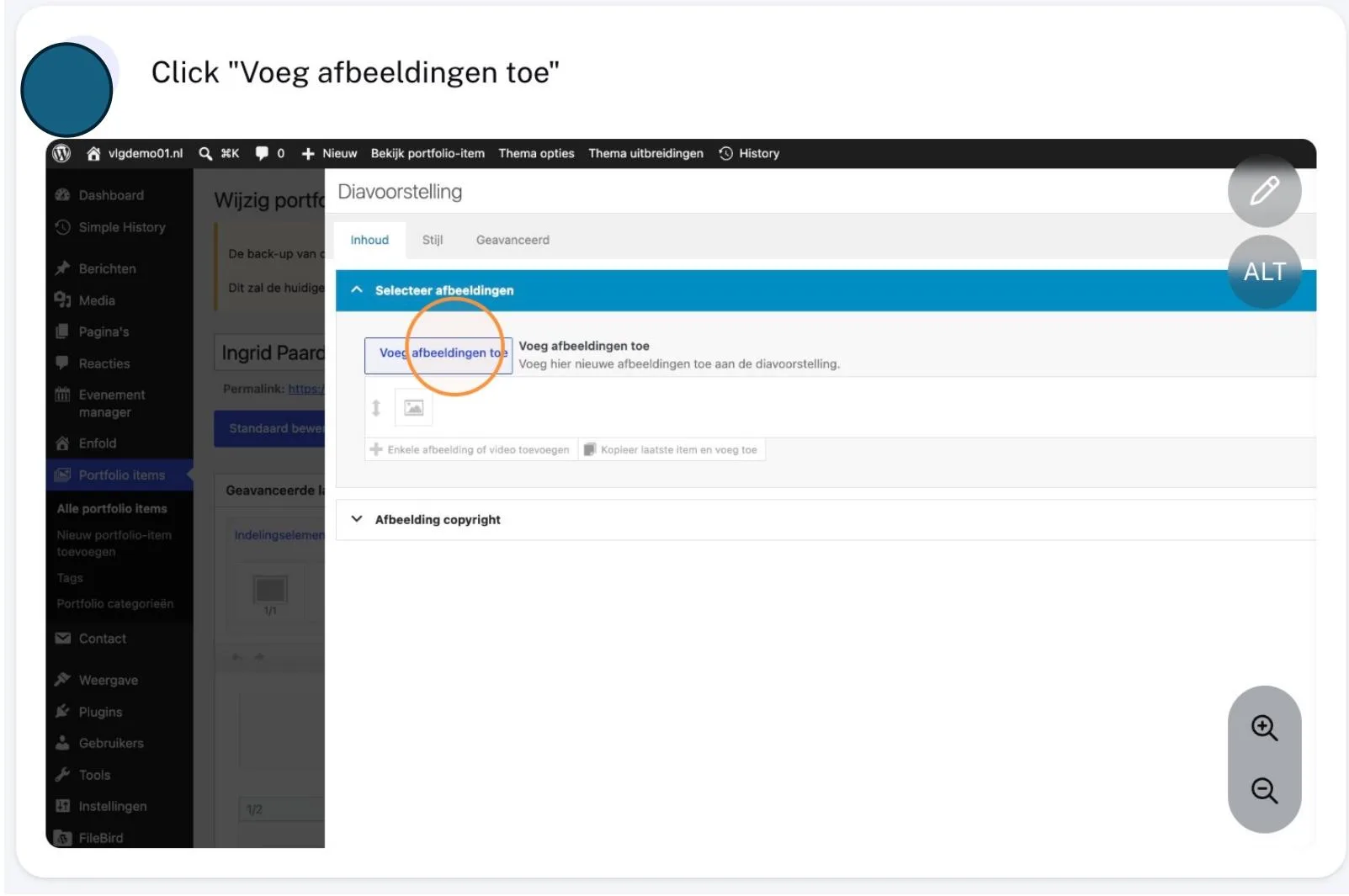
Knop Voeg afbeelding toe in de diavoorstelling
Start het toevoegen van een foto.
Mediabibliotheek met een profielfoto geselecteerd
Selecteer je profielfoto.
Mediabibliotheek met de knop Wijzig afbeelding
Bevestig met Wijzig afbeelding.

3

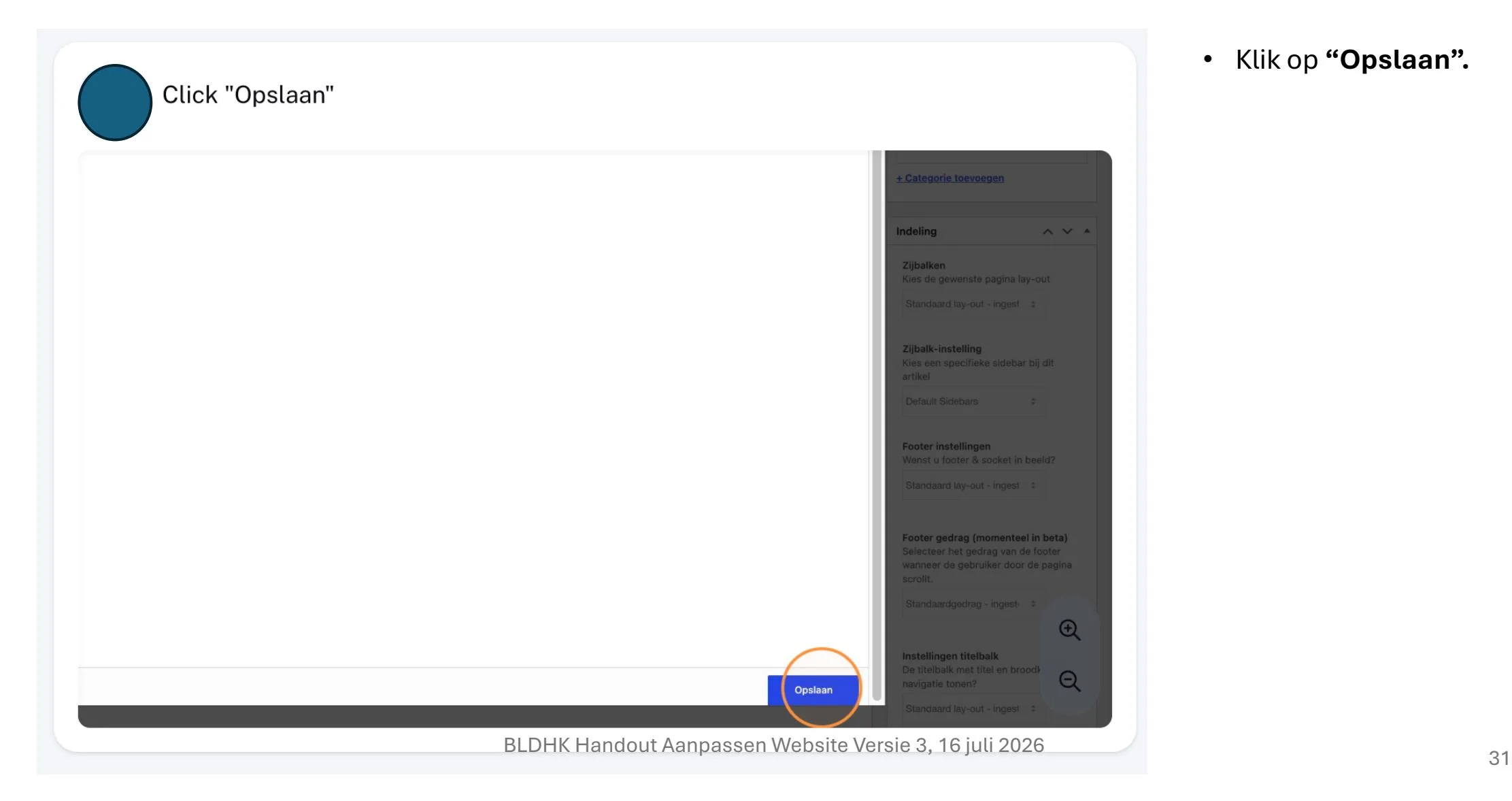
Sla twee keer op

Klik op Opslaan en in het volgende scherm nogmaals op Opslaan.
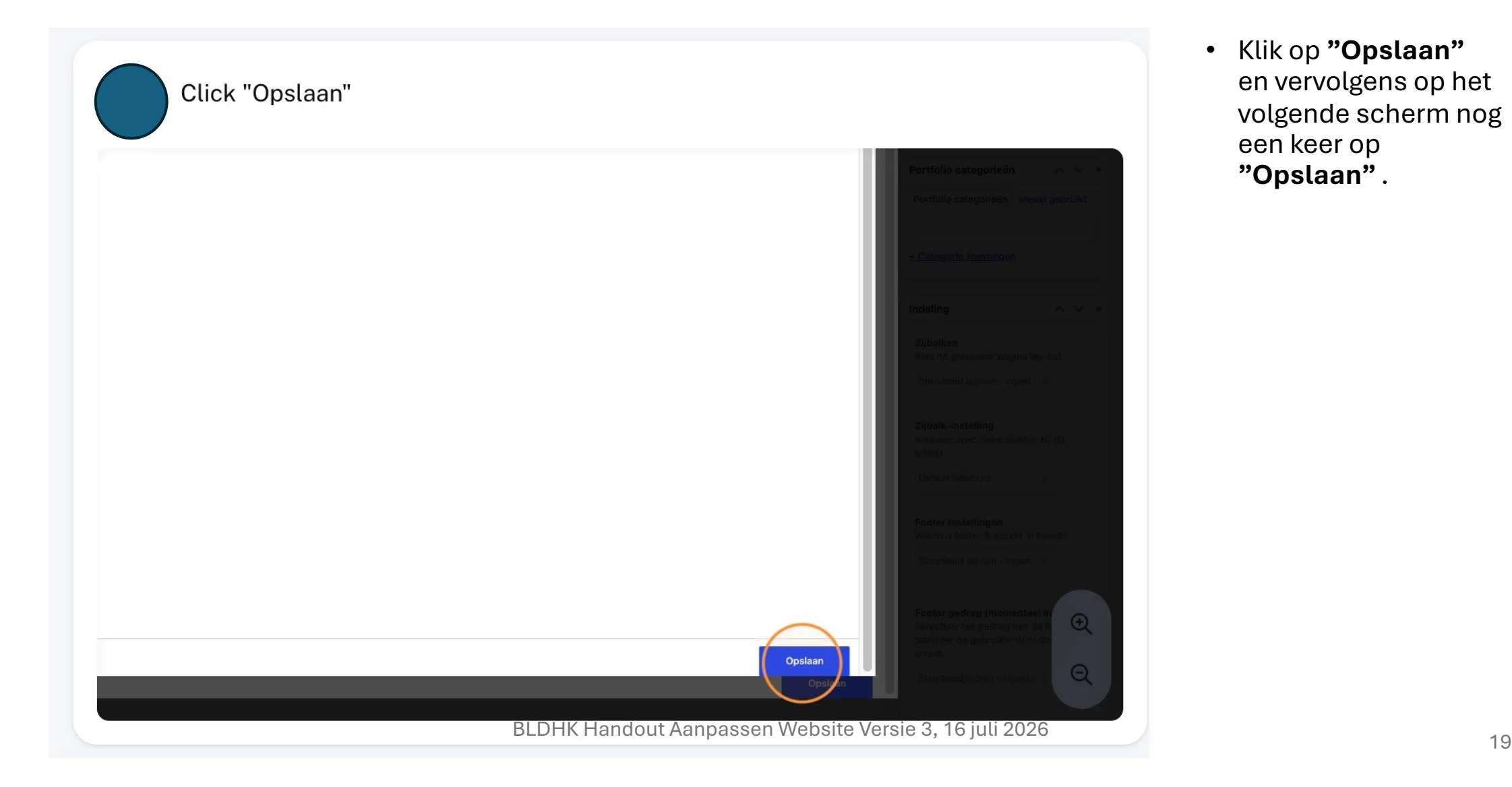
Dialoogvenster met Opslaan gemarkeerd
Rond de wijziging af met Opslaan.

5. Profieltekst wijzigen

1

Open het tekstvak

Klik op Plak hier je tekst.
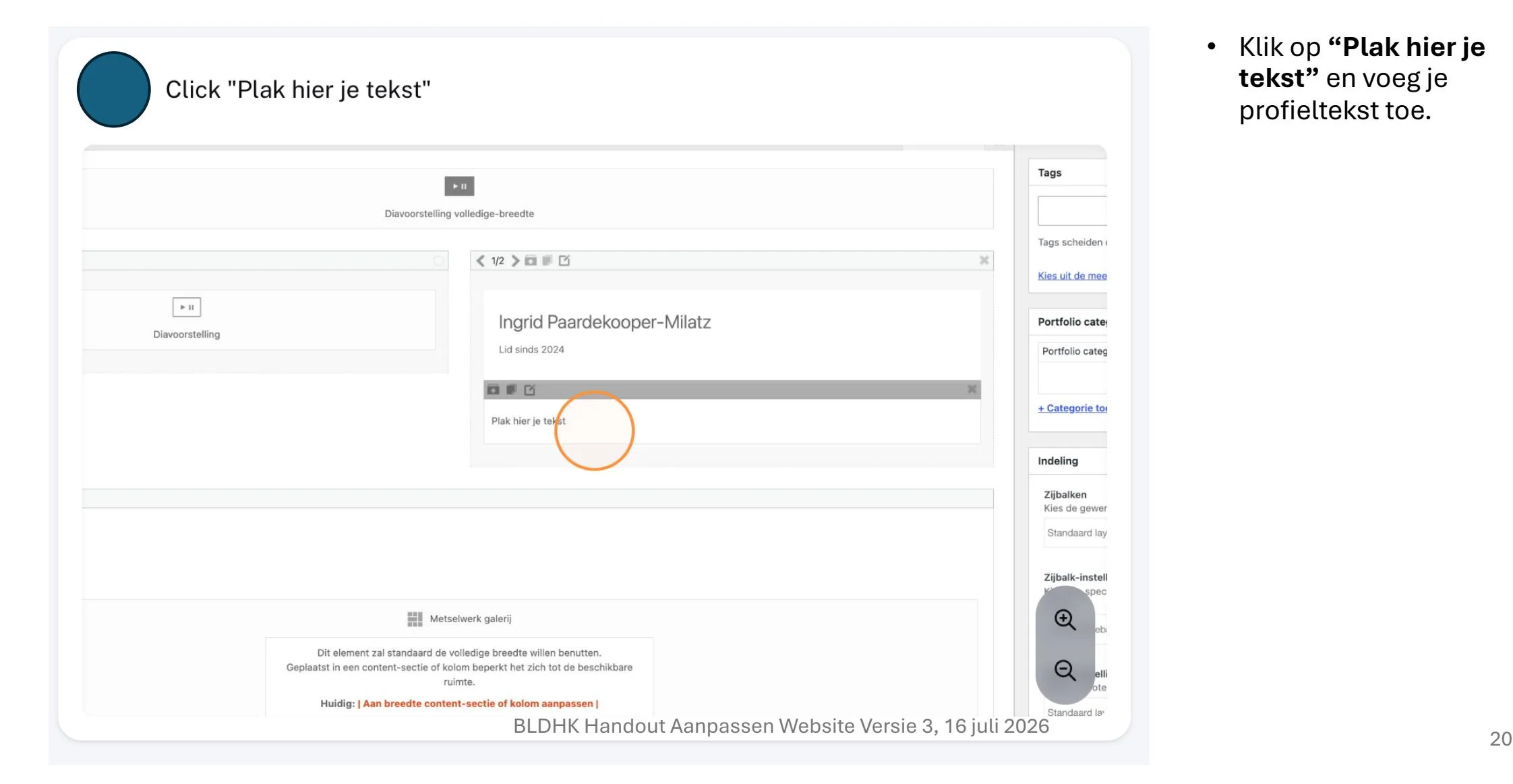
Editor met het tekstvak Plak hier je tekst gemarkeerd
Open het tekstonderdeel.

2

Kopieer je profieltekst

Selecteer de tekst in je document en kopieer die met Ctrl+C op Windows of Command+C op Apple.
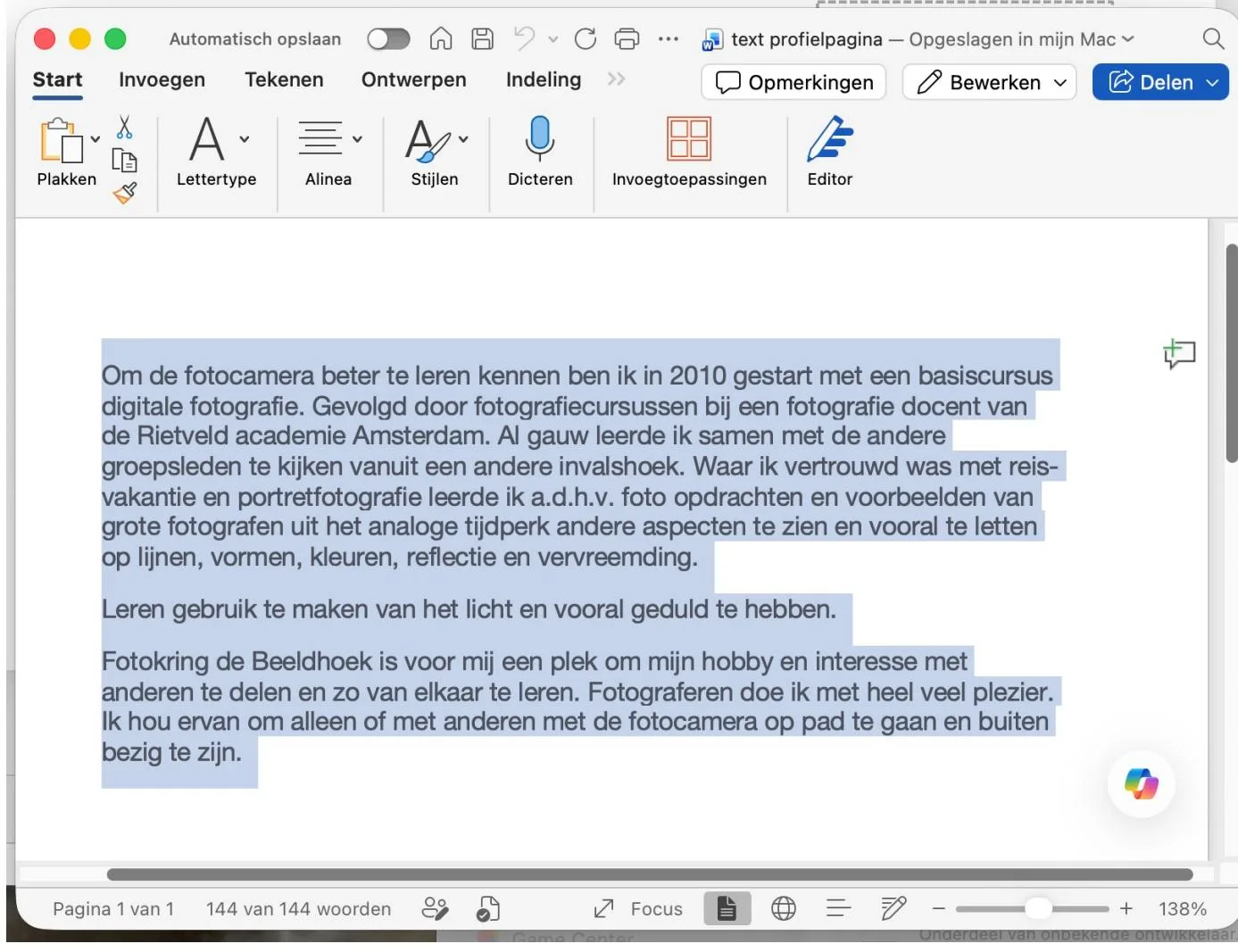
Word-document met geselecteerde profieltekst
Selecteer en kopieer de tekst op je computer.

3

Plak en sla op

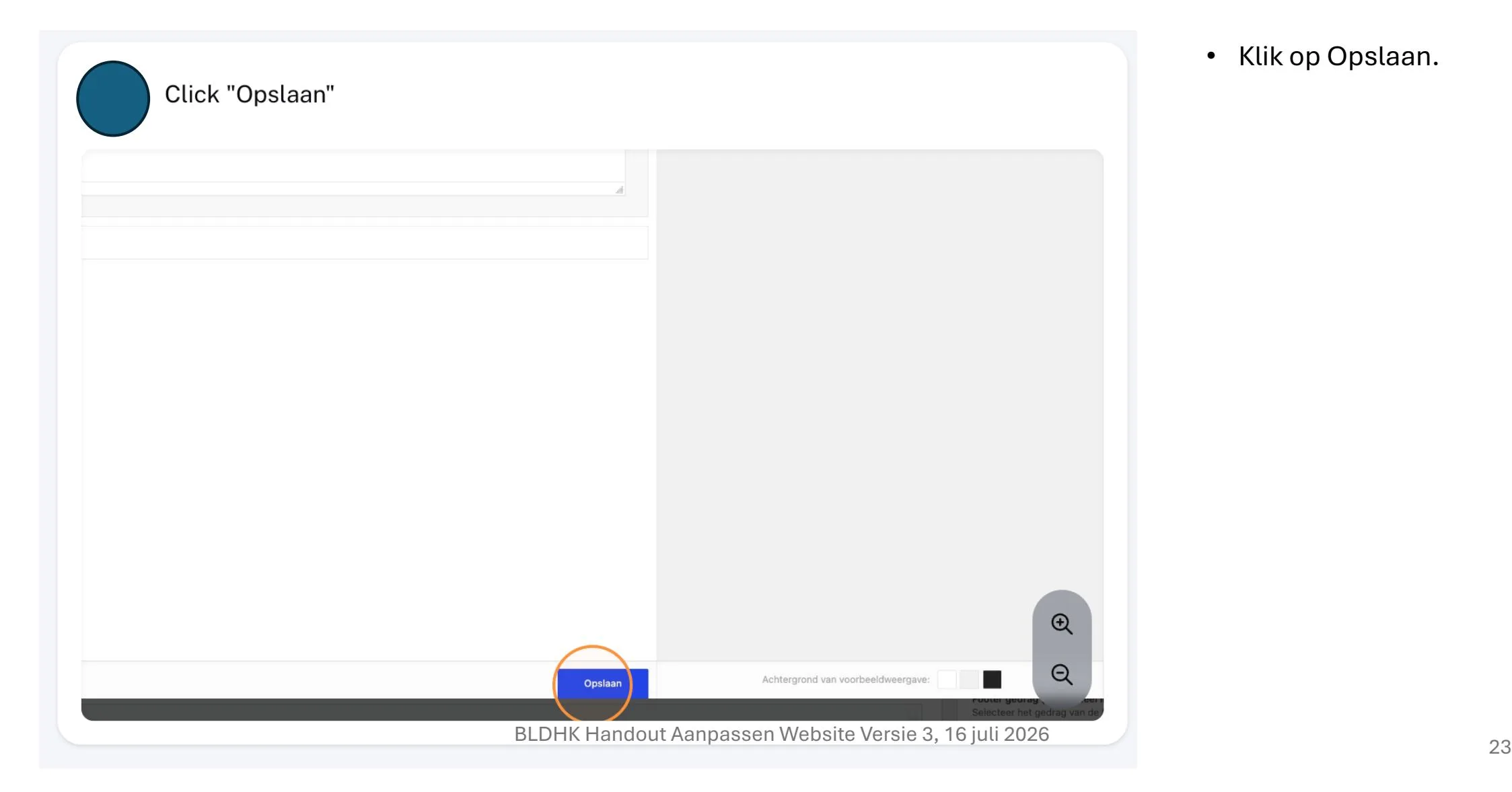
Plak de tekst met Ctrl+V of Command+V. Verwijder de voorbeeldzin “Plak hier je tekst” en klik op Opslaan.
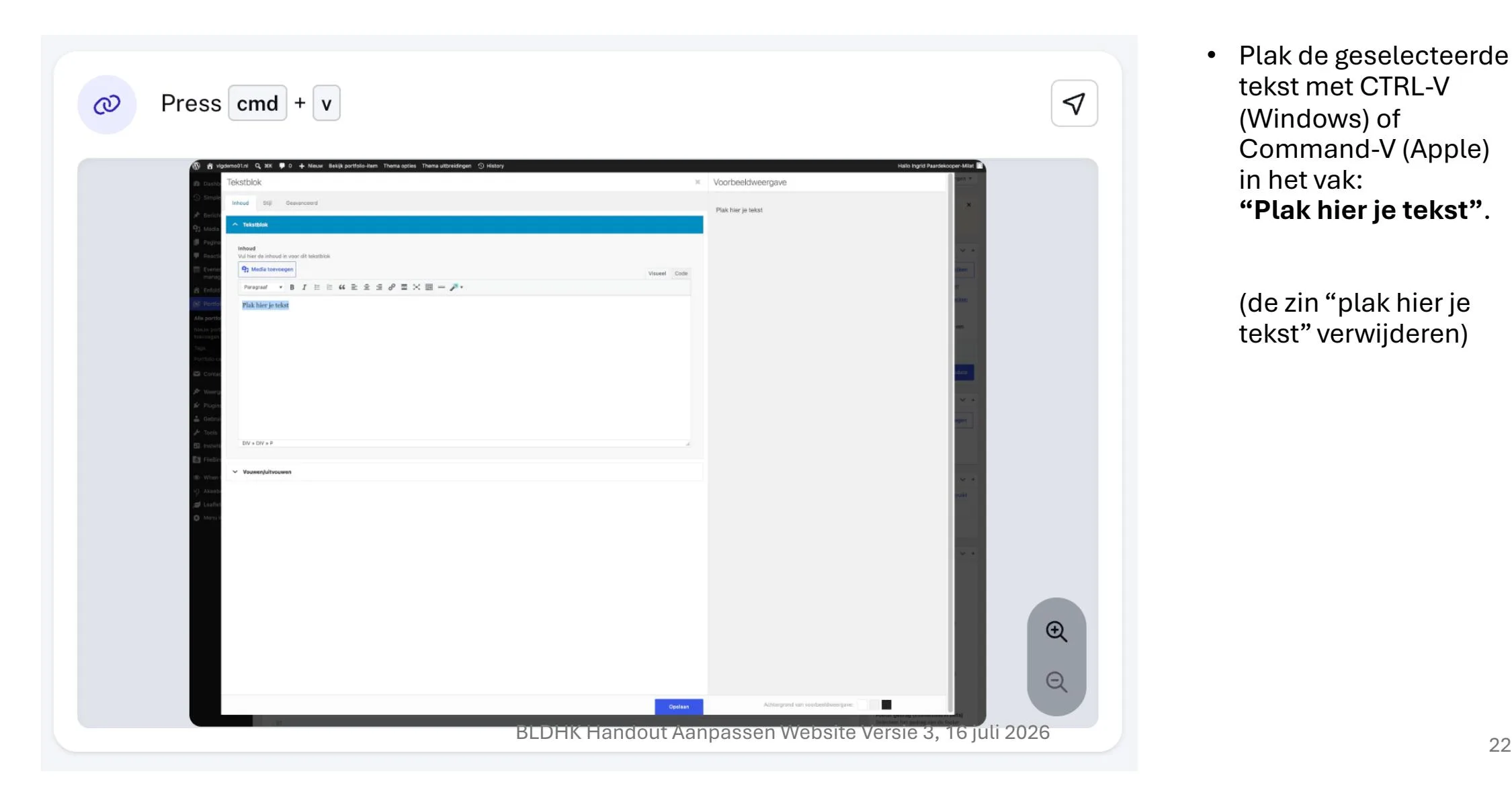
Teksteditor waarin profieltekst wordt geplakt
Plak je profieltekst in het tekstvak.
Dialoogvenster met Opslaan gemarkeerd
Sla de profieltekst op.

6. Portfoliofoto’s wijzigen

1

Open de galerij

Klik op Metselwerk galerij.
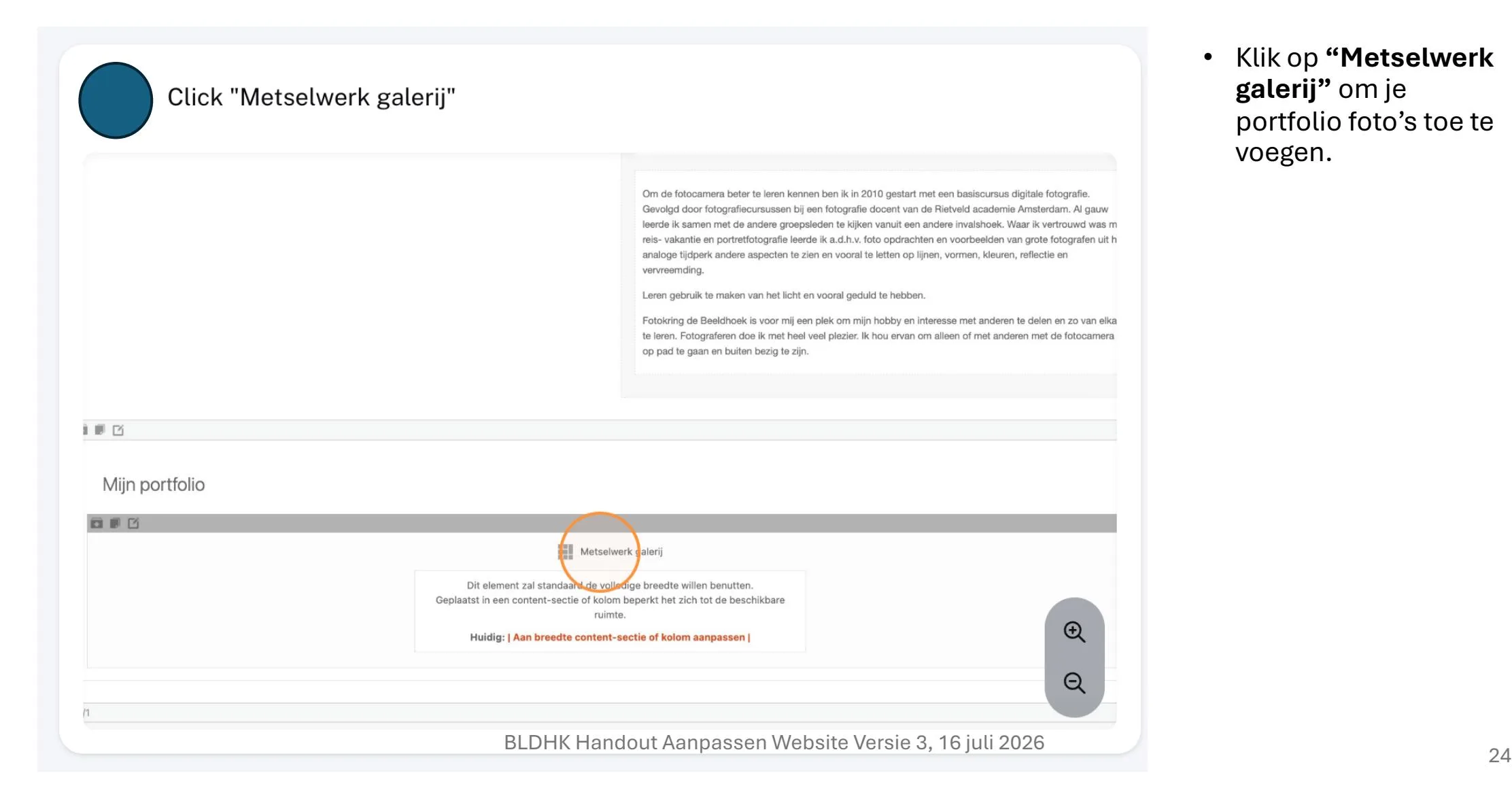
Editor met Metselwerk galerij gemarkeerd
Open de galerij met portfoliofoto’s.

2

Verwijder de huidige foto

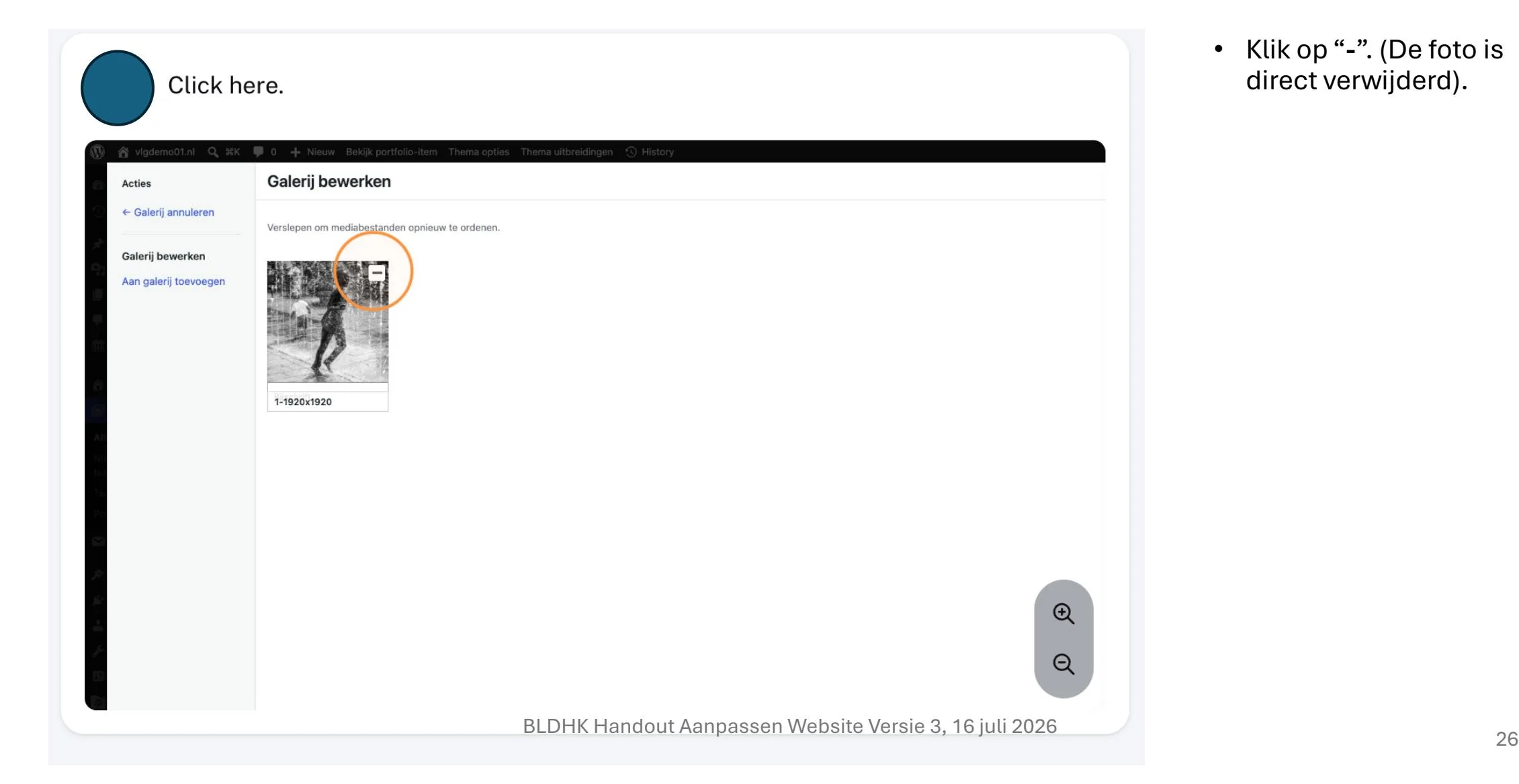
Selecteer de afbeelding die er al staat en klik op het minteken. De foto wordt direct verwijderd.
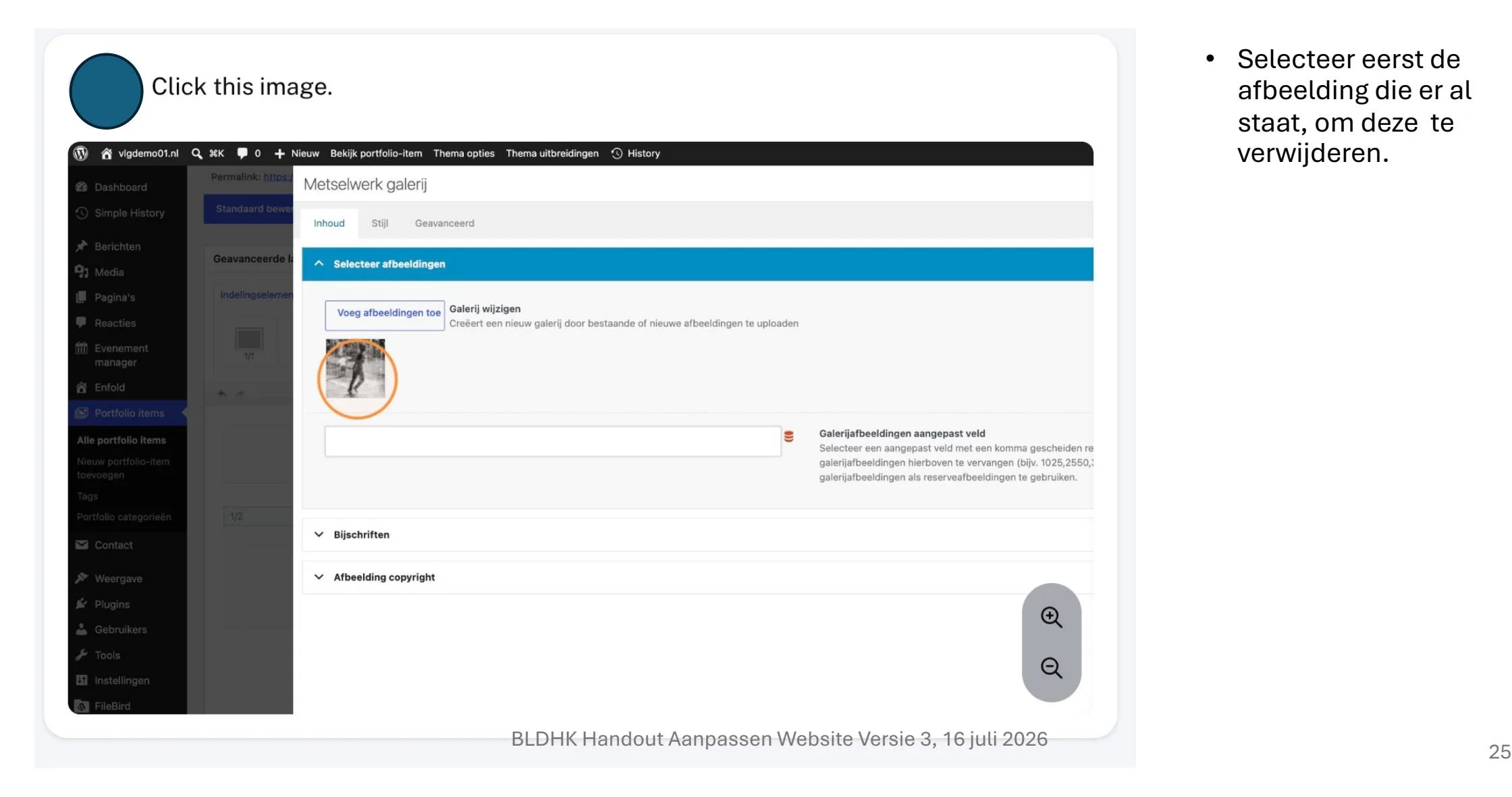
Galerij-editor met een bestaande foto geselecteerd
Selecteer de bestaande afbeelding.
Galerij-editor met het minteken voor verwijderen
Klik op het minteken.

3

Voeg je portfoliofoto’s toe

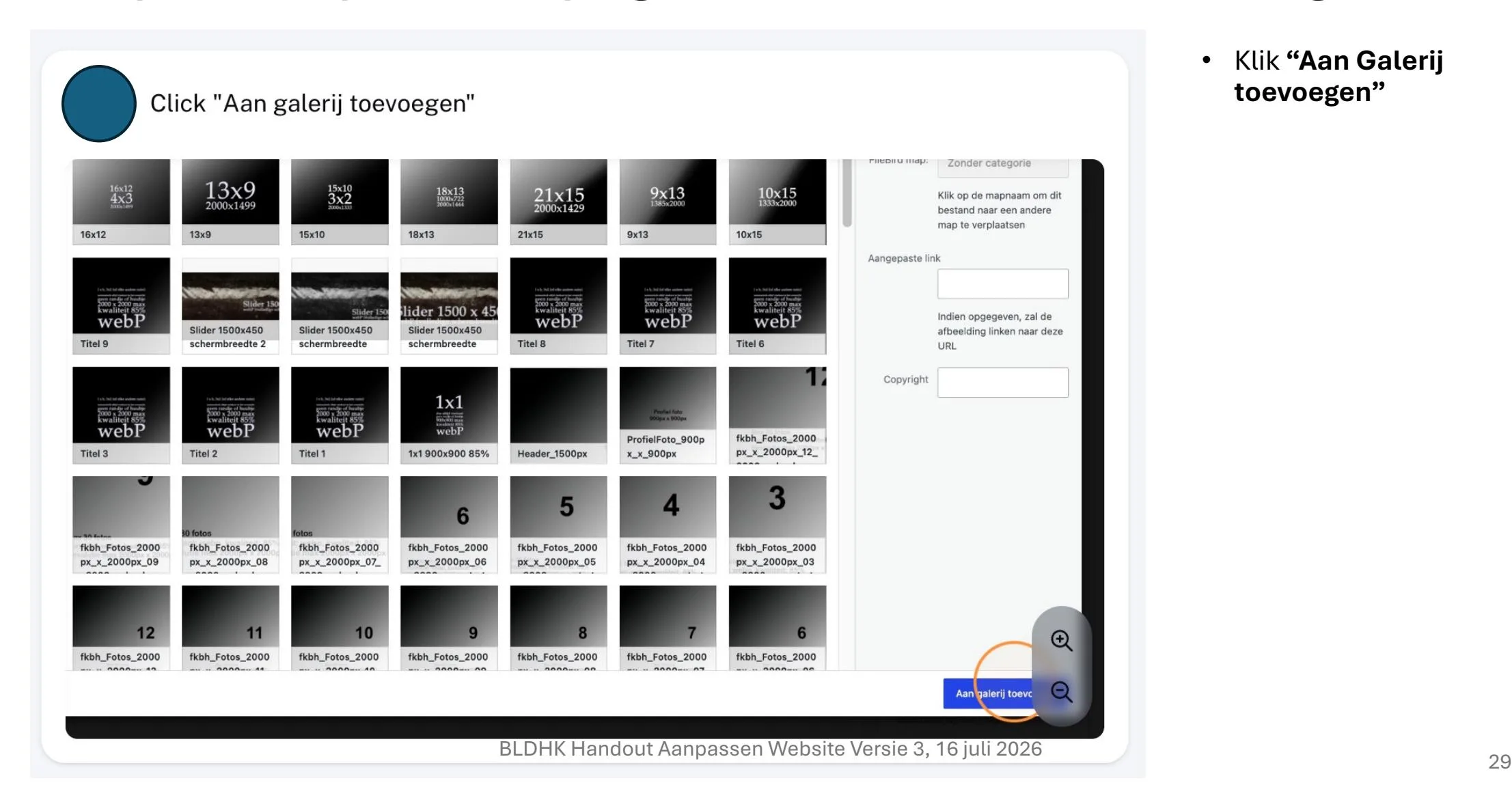
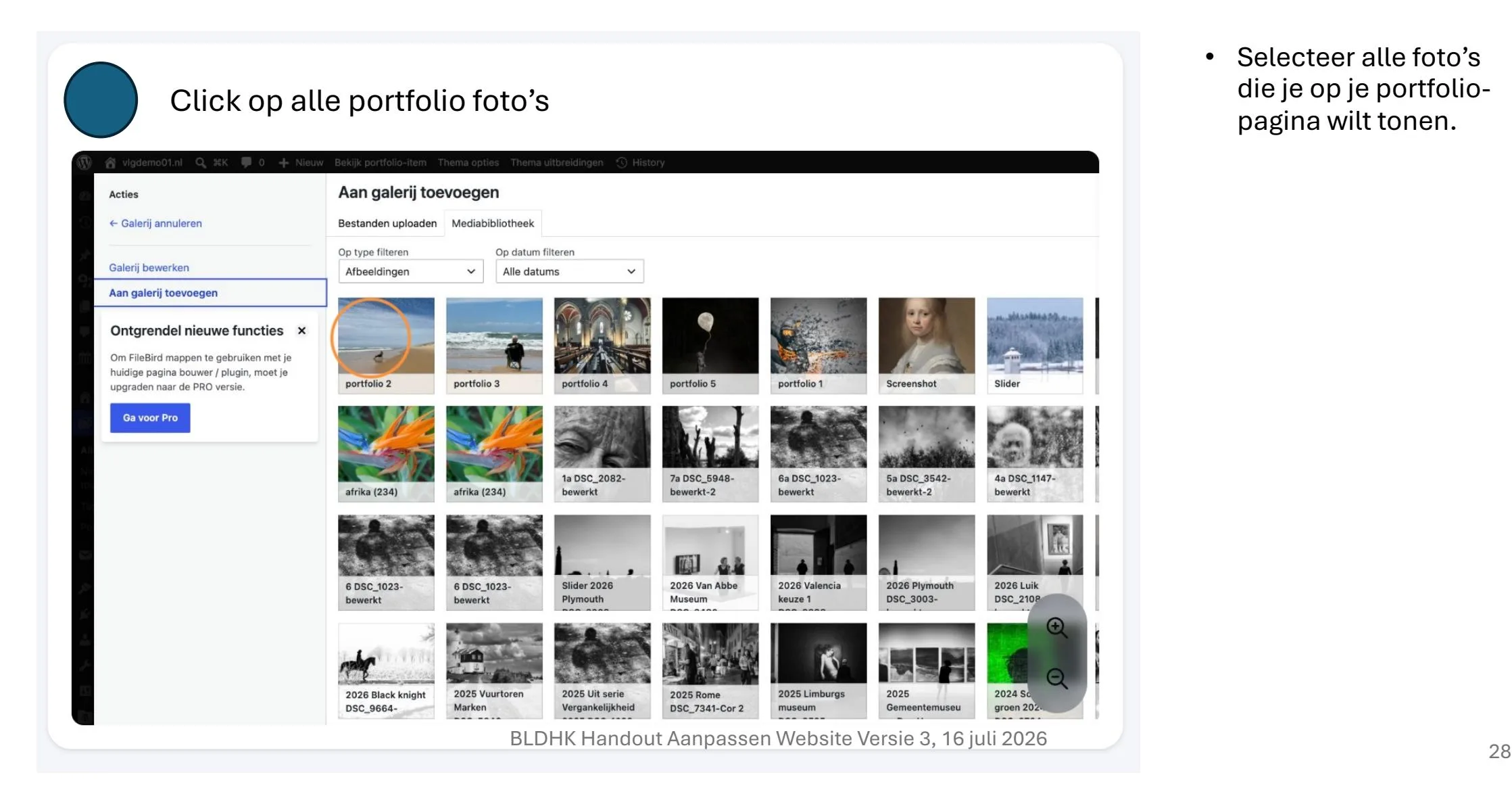
Klik op Aan galerij toevoegen, selecteer maximaal 30 foto’s en bevestig met Aan galerij toevoegen.
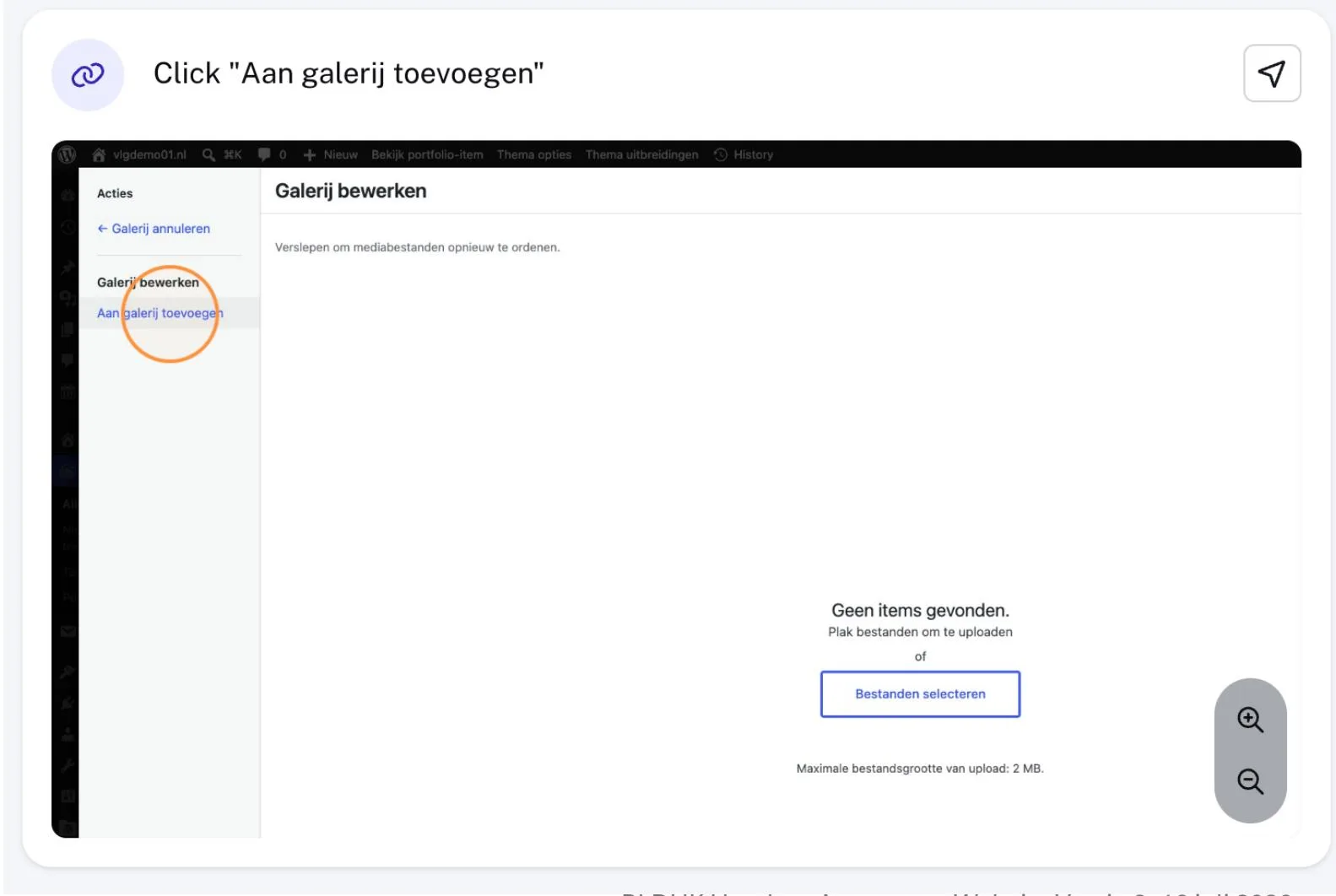
Lege galerij-editor met Aan galerij toevoegen
Start met het toevoegen van foto’s.
Mediabibliotheek met meerdere portfoliofoto's geselecteerd
Selecteer alle gewenste foto’s.
Mediabibliotheek met Aan galerij toevoegen gemarkeerd
Voeg de selectie aan de galerij toe.

4

Voeg de galerij in

Klik op Galerij invoegen en daarna op Opslaan.
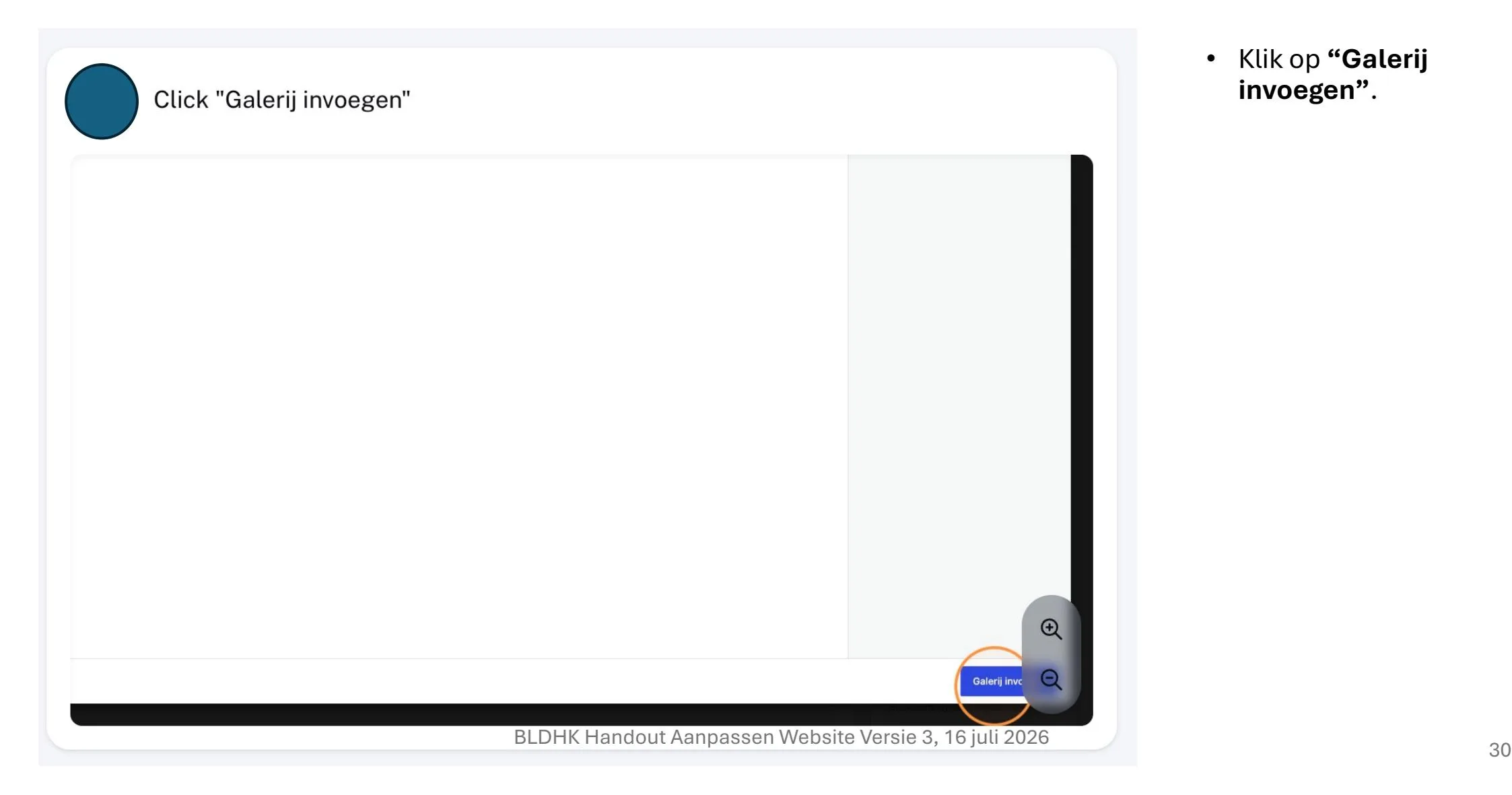
Venster met de knop Galerij invoegen
Voeg de galerij in.
Dialoogvenster met Opslaan gemarkeerd
Sla de galerij op.

7. Ondersteunende tekst

Een toelichting bij de portfoliofoto’s is niet verplicht. Je kunt de tekst verwijderen of naar eigen voorkeur aanpassen.

1

Geen ondersteunende tekst

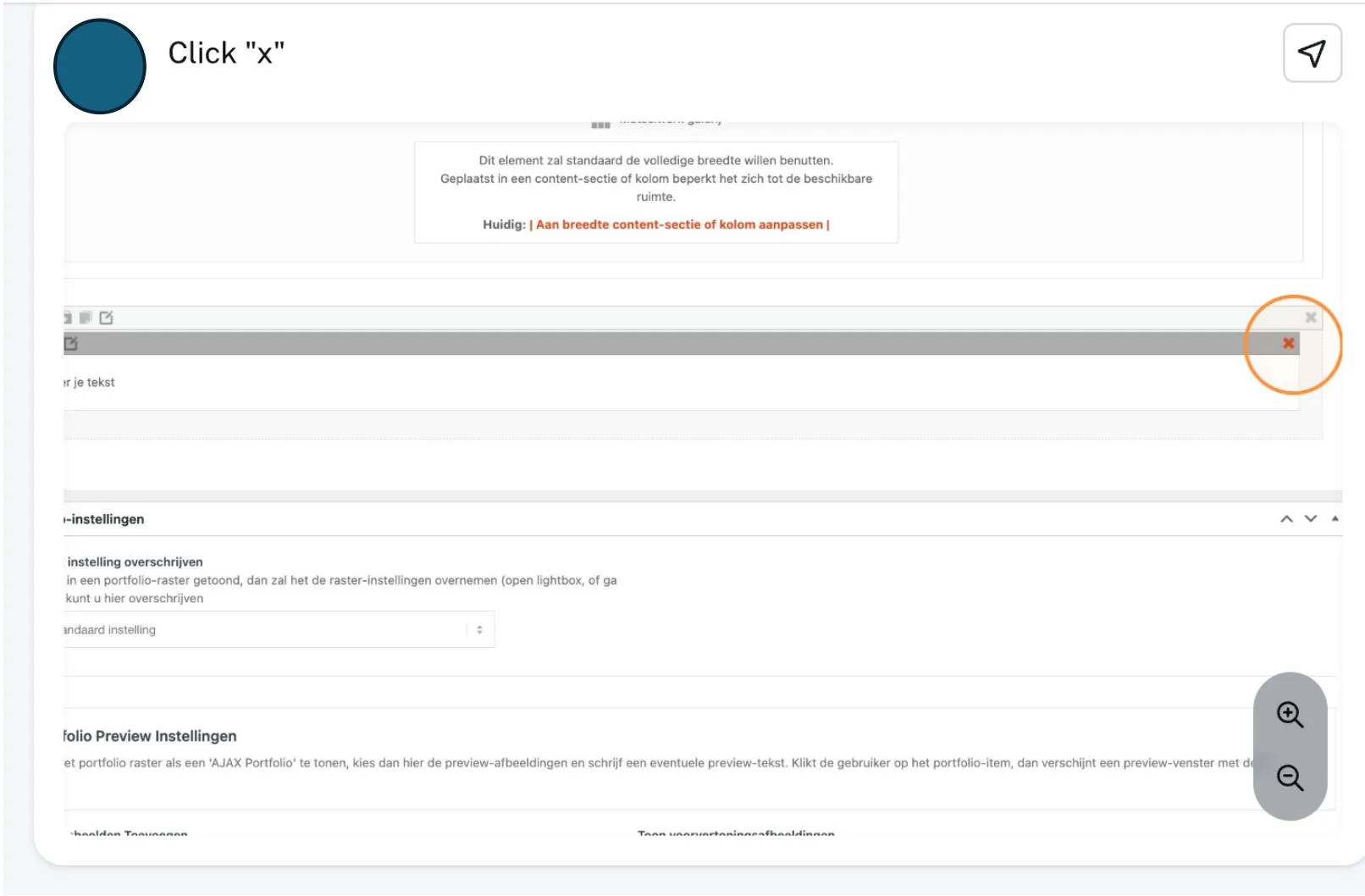
Open Ondersteunende tekst en verwijder het onderdeel met het kruisje. Verwijder daarna ook Plak hier je tekst en sla op.
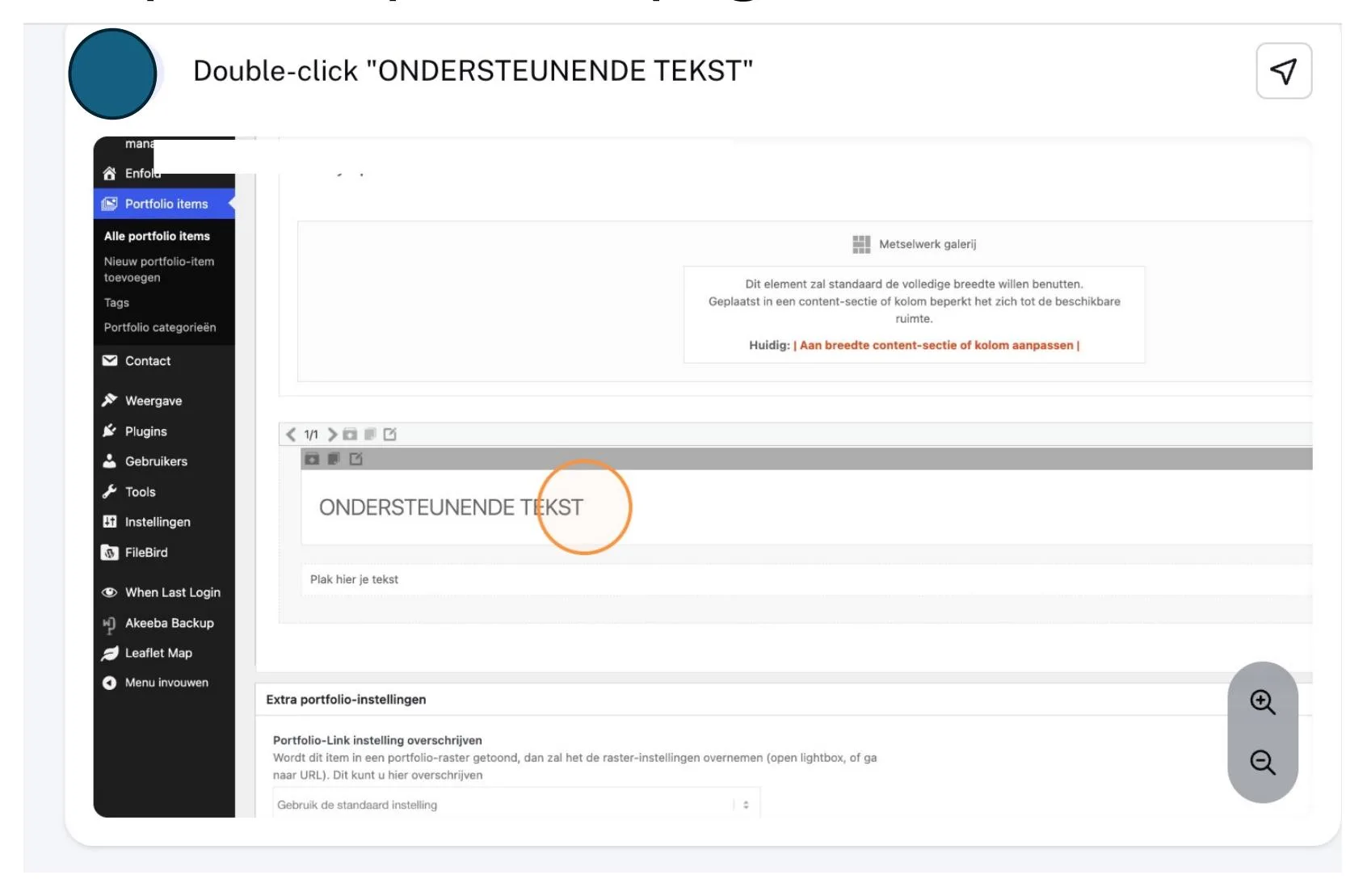
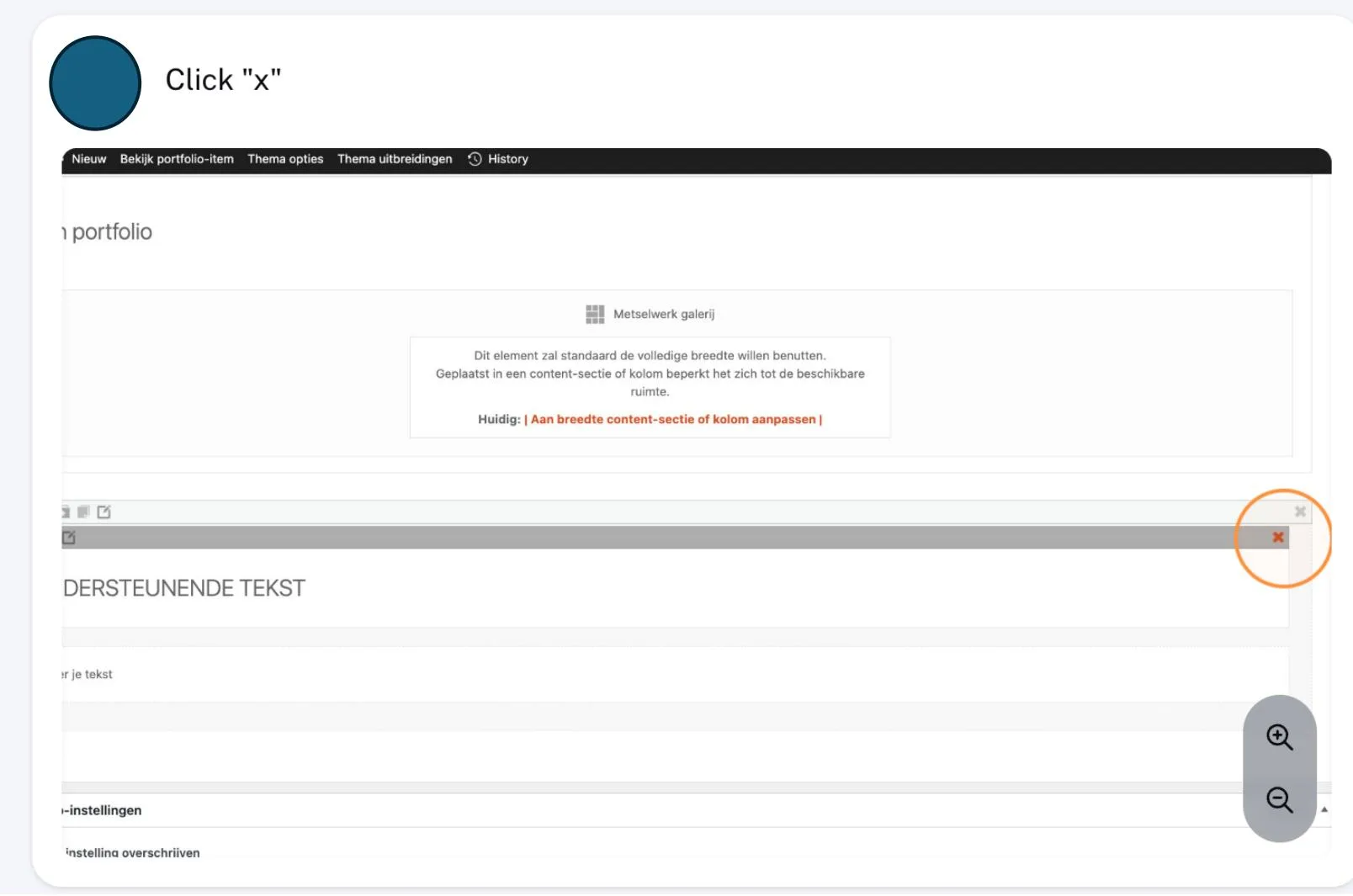
Editor met Ondersteunende tekst gemarkeerd
Open het onderdeel.
Ondersteunende tekst met verwijderkruisje
Verwijder de koptekst.
Tekstonderdeel met verwijderkruisje
Verwijder ook het tekstvak en sla op.

2

Wel ondersteunende tekst

Klik op Ondersteunende tekst en wijzig de koptekst. Open daarna Plak hier je tekst, wijzig de tekst en sla beide onderdelen op.
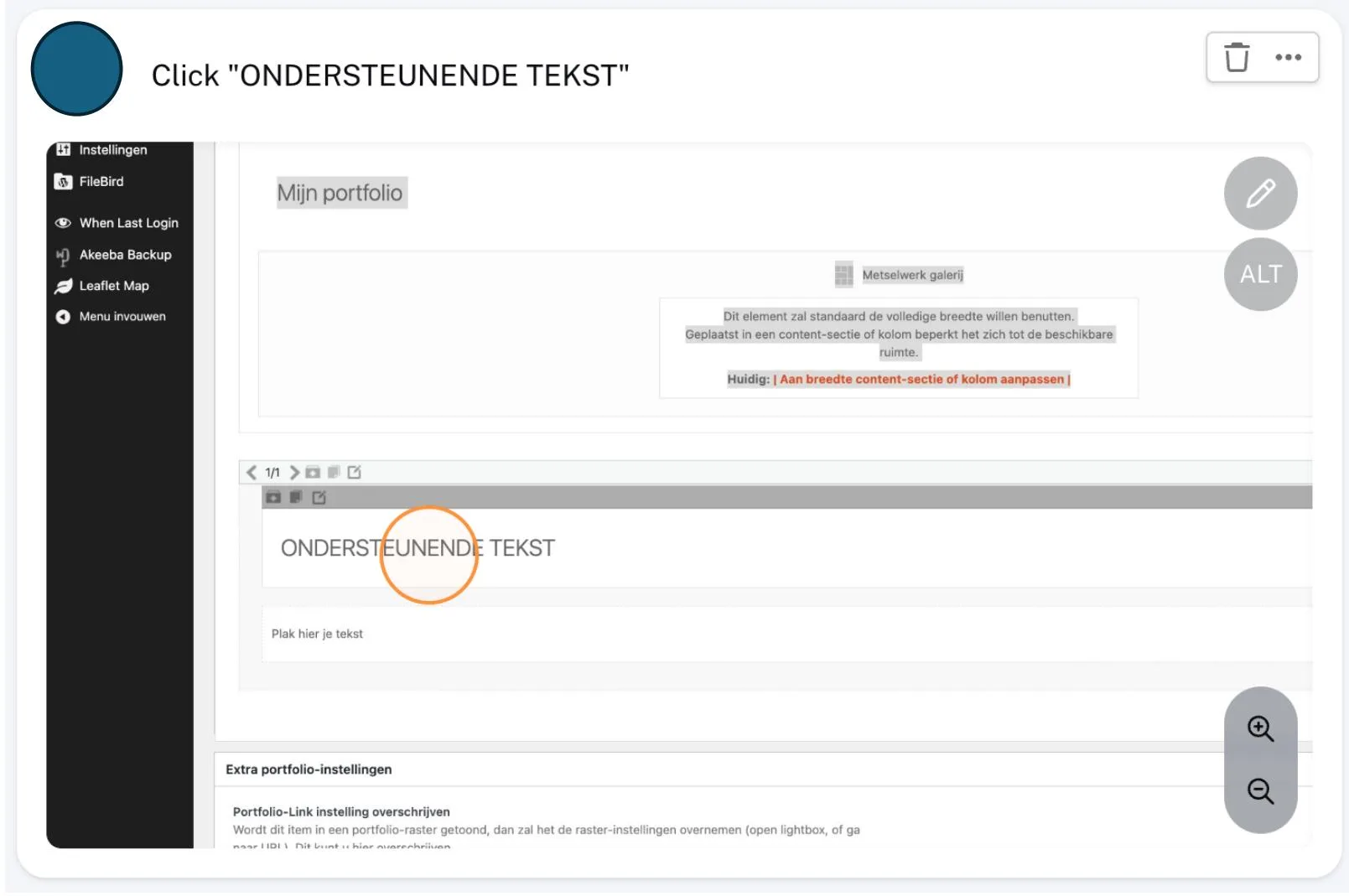
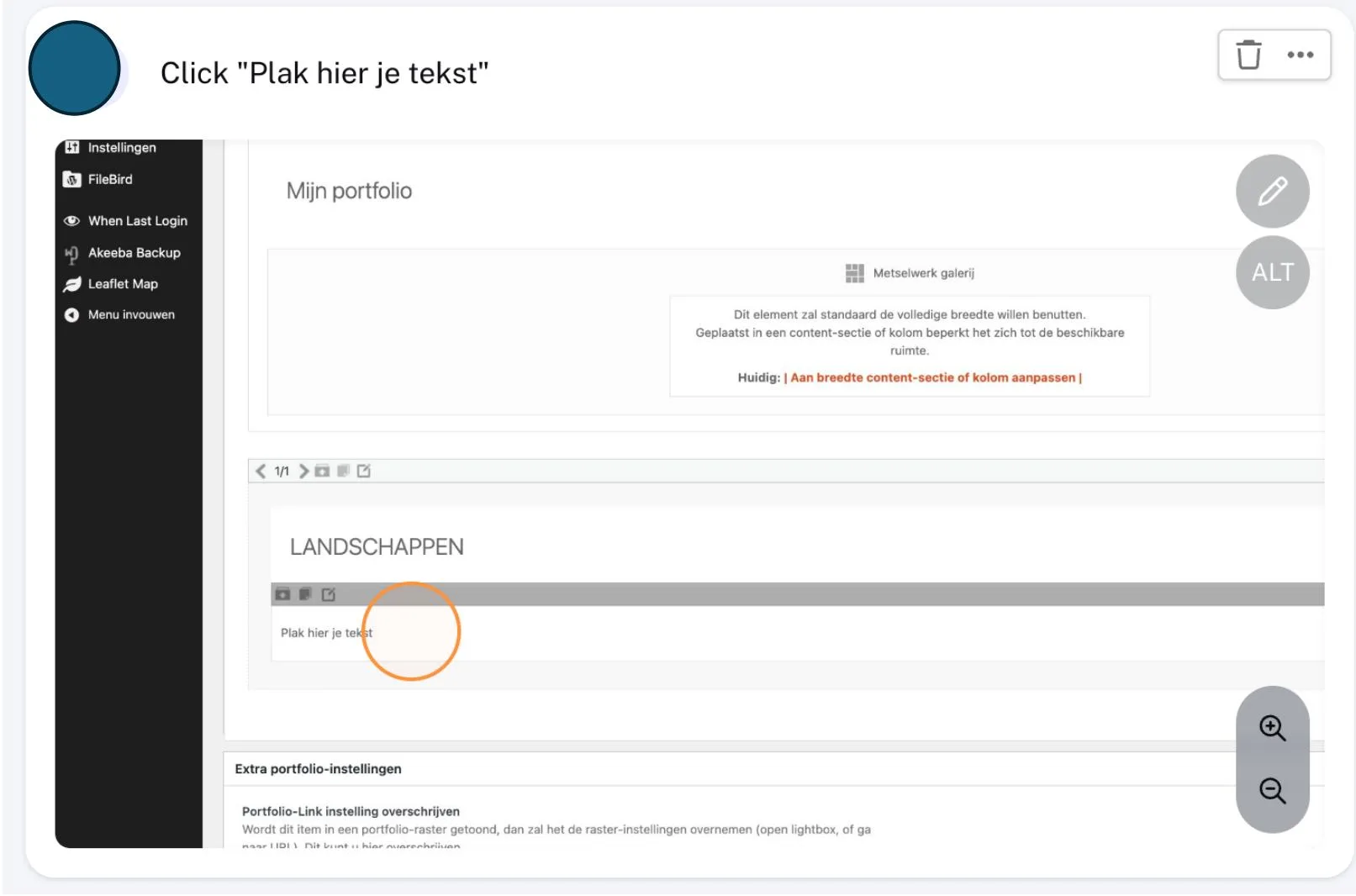
Editor voor het wijzigen van de koptekst
Wijzig de koptekst.
Editor voor het wijzigen van de ondersteunende tekst
Wijzig de ondersteunende tekst.

8. Controleren en publiceren

1

Bekijk de wijzigingen

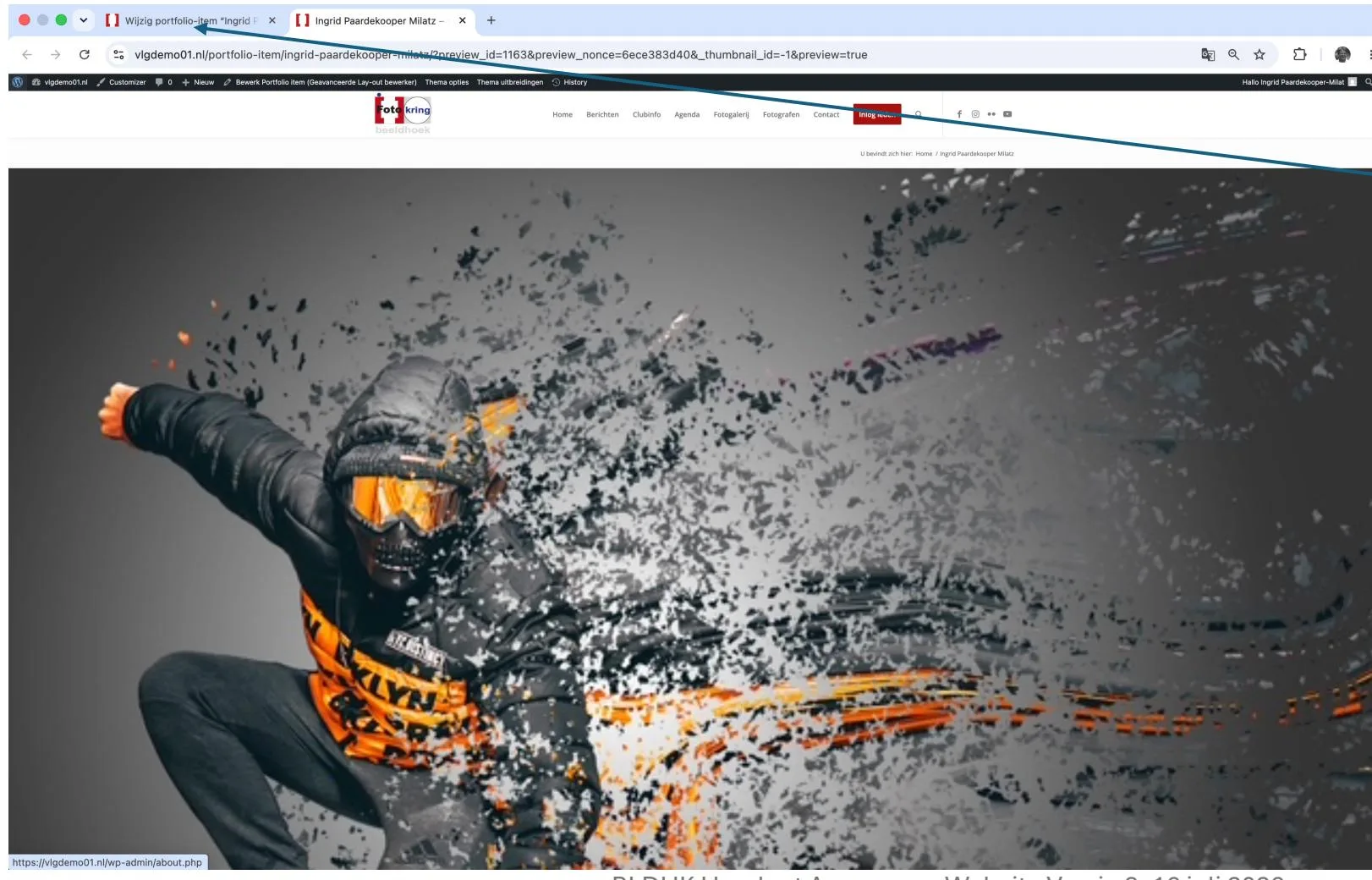
Scroll naar boven en klik op Wijzigingen bekijken. Je pagina opent in een nieuw tabblad.
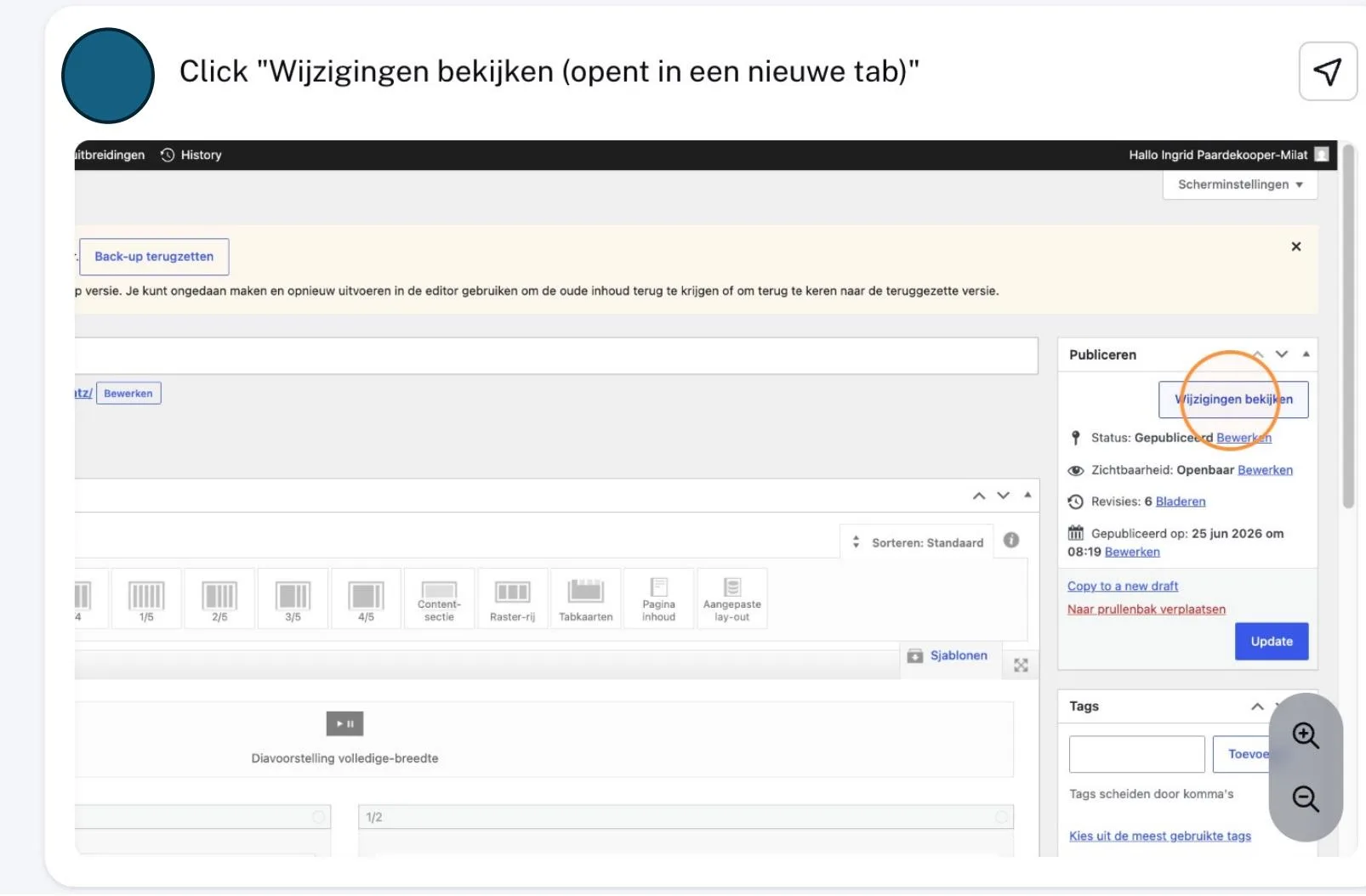
WordPress-editor met Wijzigingen bekijken gemarkeerd
Open een voorbeeld van je wijzigingen.
Voorbeeld van een gepubliceerde portfolio-pagina
Controleer foto’s, tekst en volgorde.

2

Publiceer de pagina

Ga terug naar het tabblad Wijzig portfolio-item. Ben je tevreden, klik dan op Update. Wil je nog iets aanpassen, wijzig dan eerst het betreffende onderdeel.
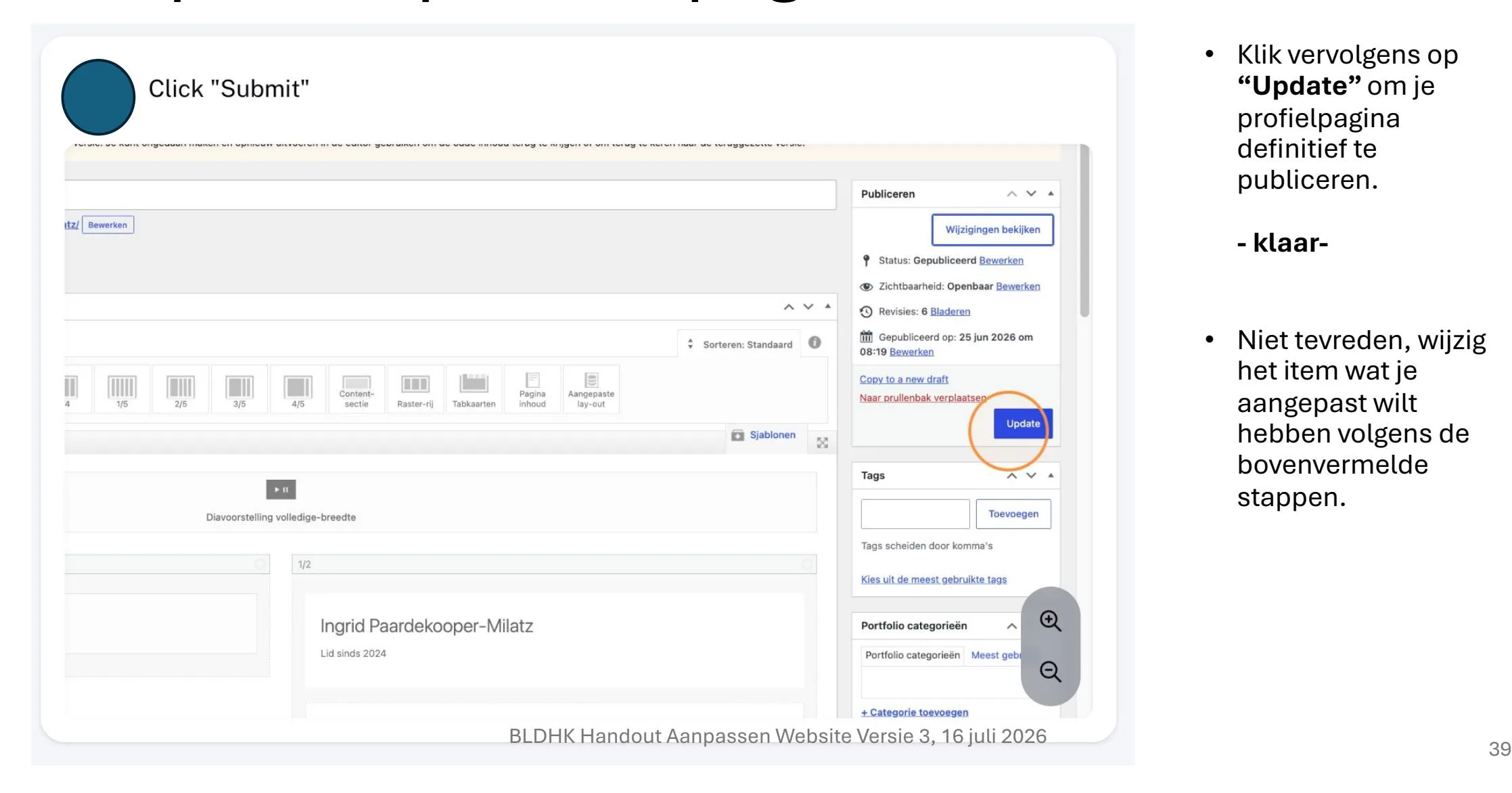
WordPress-editor met de knop Update gemarkeerd
Klik op Update om de wijzigingen definitief te publiceren.

9. Safari en Chrome op Apple

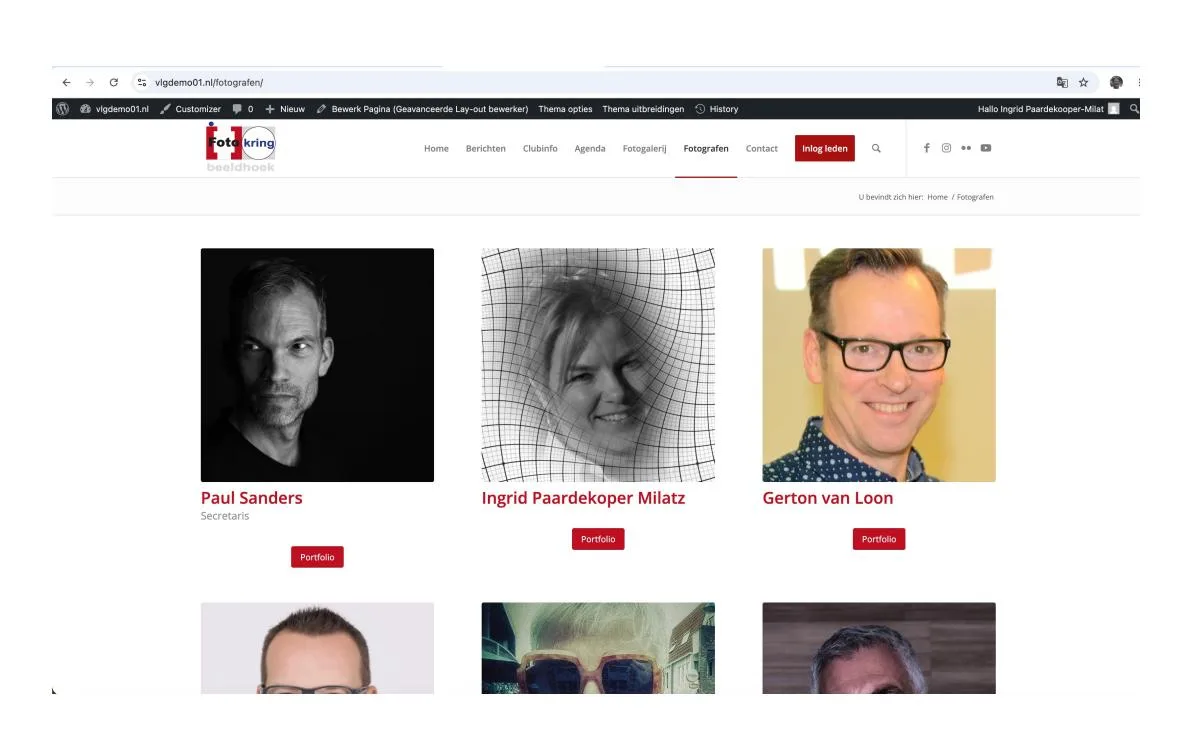
Let op: in sommige gevallen laadt Safari op een iMac of MacBook de portfolio-pagina niet volledig. Foto’s kunnen dan ontbreken. Gebruik Chrome als dit gebeurt.
Portfolio-overzicht weergegeven in Chrome
Portfolio-overzicht in Chrome.
Volledige portfolio-pagina weergegeven in Chrome
De volledige portfolio-pagina in Chrome.
Portfolio-pagina in Safari waarbij foto's ontbreken
Safari: foto’s kunnen ontbreken.

Fotokring Beeldhoek · Handleiding portfolio-pagina · Versie 3 · 16 juli 2026